Suchergebnisse
Active@ Disk Image verwenden
Sie koennen mit den Assistentenbildschirmen von Active@ Disk Image einfach ein Backup erstellen, eine Datei wiederherstellen oder ein Festplattenabbild ueberpruefen. Waehlen Sie den Vorgang im Hauptprogrammfenster und folgen Sie den Anweisungen.
Hauptprogrammfenster
Um das Hauptprogrammfenster zu oeffnen, waehlen Sie im Windows-Hauptmenue Programme/Active@ Disk Image/Active@ Disk Image.
Das Hauptprogrammfenster enthaelt eine Befehlsmenueleiste, ein Feld zur Anzeige der Vorgaenge und eine Statusleiste.
Das Menue Extras enthaelt eine Liste der Active@ Disk Image-Vorgaenge. Wenn Sie den Mauszeiger ueber einen Befehl bewegen, erscheint eine Beschreibung des Befehls in der Statusleiste.
Im Anzeigefeld erscheint beim Klicken auf einen Vorgang eine Beschreibung des ausgewaehlten Vorgangs in einem Beschreibungsfeld auf der linken Seite.
Die Vorgaenge im Anzeigefeld verwenden Assistenten, die Sie durch die Verfahren fuehren. Die fuenf Backup-Vorgaenge sind Funktionen, die Sie mit Festplattenabbildern durchfuehren koennen. Der Festplatte-zu-Festplatte-Vorgang kopiert Daten direkt von einer Festplatte oder Partition auf eine andere Festplatte oder Partition, ohne ein Festplattenabbild-Archiv zu erstellen. Die Weiteren Funktionen bieten zusaetzliche Dienste wie das Anzeigen des Anwendungsprotokolls und das Automatisieren von Aufgaben.
Um ein Assistenten-Dialogfeld zu oeffnen, doppelklicken Sie auf einen Vorgang im Anzeigefeld oder waehlen Sie einen Vorgang aus dem Menue Extras.
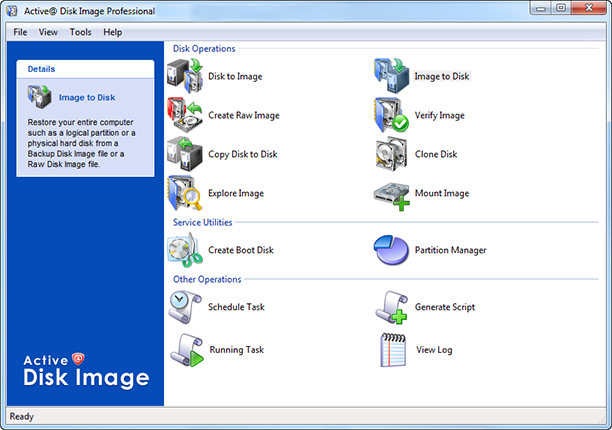
Liste der Menuebefehle
Datei
Protokoll anzeigen - Oeffnet das Dialogfeld Protokoll anzeigen. Sie koennen Beschreibungen aller Aktivitaeten einschliesslich Warn- und Fehlermeldungen anzeigen.
Aufgabe planen - Oeffnet das Dialogfeld Zeitplanung. Sie koennen die Erstellung von Festplattenabbildern durch Erstellen und Planen einer Aufgabe automatisieren.
Skript erstellen - Oeffnet den Skript-Assistenten. Sie koennen Parameter fuer die verzoegerte Ausfuehrung aus dem Skript aufzeichnen.
Einstellungen - Oeffnet das Dialogfeld Programmeinstellungen. Sie koennen die Einstellungen fuer Datenkomprimierung, Abbildaufteilung und die Art der im Protokoll aufgezeichneten Daten konfigurieren.
Hardwareinformationen speichern - Speichert Informationen ueber alle im Computer installierten Festplatten und Partitionen in einer XML-Datei.
Boot-Disk erstellen - Erstellt einen bootfaehigen USB-Stick oder eine CD/DVD.
Partitionsmanager - Startet das Dienstprogramm Partitionsmanager.
Beenden - Schliesst das Programm.
Ansicht
Statusleiste - Schaltet die Statusleistenanzeige ein oder aus.
Geraete aktualisieren - Scannt alle an das System angeschlossenen Festplatten erneut. Dieser Befehl kann nuetzlich sein, wenn sich die Festplattenkonfiguration seit dem Start der Anwendung geaendert hat.
Extras
Festplatte zu Abbild - Oeffnet den Assistenten Festplatte zu Abbild. Hilft Ihnen, ein regulaeres Festplattenabbild-Archiv einer gesamten Festplatte oder ausgewaehlter Partitionen im System zu erstellen.
Abbild zu Festplatte - Oeffnet den Assistenten Abbild zu Festplatte. Hilft Ihnen, Daten aus einem Festplattenabbild-Archiv wiederherzustellen.
Raw-Abbild erstellen - Oeffnet den Assistenten Raw-Abbild erstellen. Hilft Ihnen, ein Raw-Festplattenabbild von nur einer Partition oder der gesamten Festplatte zu erstellen.
Festplatte klonen - Oeffnet den Assistenten Festplatte klonen. Hilft Ihnen, eine Sektor-fuer-Sektor-Kopie von einer Festplatte (Partition) auf eine andere zu uebertragen.
Festplatte auf Festplatte kopieren - Oeffnet den Assistenten Festplatte kopieren. Hilft Ihnen, eine einzelne Partition oder eine ganze Festplatte auf eine andere Festplatte oder Partition zu kopieren. Im Gegensatz zum Klonen kann die Partitionsgroesse vergroessert oder verkleinert werden, zudem werden nur Datensektoren kopiert, was einen schnelleren Vorgang ergibt.
Abbild durchsuchen - Oeffnet Active@ Disk Image Explorer. Hilft Ihnen, Ordner und Dateien in einem Festplattenabbild zu durchsuchen, als waere es eine Festplatte. Sie koennen Ordner oder einzelne Dateien auswaehlen und wiederherstellen.
Abbild ueberpruefen - Oeffnet den Assistenten Abbild ueberpruefen. Hilft Ihnen, die Integritaet einer Festplattenabbild-Archivdatei zu pruefen.
Abbild einbinden - Oeffnet Active@ Virtual Disk. Ermoeglicht es Ihnen, Abbilder als virtuelle Laufwerke einzubinden und ueber den Windows Explorer oder eine beliebige Anwendung als normale Laufwerke darauf zuzugreifen.
Hilfe
Hilfe-Inhalt - Oeffnet das Benutzerhandbuch.
Nach Updates suchen - Prueft, ob Updates zum Herunterladen verfuegbar sind.
Feedback ueber Web senden - Oeffnet ein Webformular im Browser, in dem Sie Kommentare und Vorschlaege zu Ihren Erfahrungen mit Disk Image hinterlassen koennen.
Feedback per E-Mail senden - Ermoeglicht es Ihnen, Ihr Feedback als E-Mail zu senden, indem Ihr Standard-E-Mail-Programm gestartet wird.
Produkt registrieren - Ermoeglicht es Ihnen, das Programm zu registrieren, falls dies noch nicht geschehen ist.
Ueber Active@ Disk Image - Zeigt Informationen ueber die Programmversion, Lizenzierung und Urheberrechtshinweise an.
Ueber die Statusleiste
Die Statusleiste befindet sich am unteren Rand des Hauptprogrammfensters. Hier koennen Sie den aktuellen Status der Anwendung oder Informationen ueber Vorgangsbefehle anzeigen. Wenn Active@ Disk Image im Leerlauf ist und bereit fuer einen Vorgang, zeigt der Status "Bereit" an.
Um die Statusleiste ein- und auszuschalten, klicken Sie im Menue Ansicht auf Statusleiste.
Ueber Festplattenabbild-Typen
Active@ Disk Image unterstuetzt regulaere und Raw-Festplattenabbilder. Das regulaere Festplattenabbild ist der Standardtyp und sollte in den meisten Faellen verwendet werden. Wenn der Raw-Festplattenabbild-Typ in diesem Handbuch nicht ausdruecklich erwaehnt wird, beziehen wir uns auf das regulaere Festplattenabbild. Ein weiteres unterstuetztes Dateiformat ist das ISO-Abbild. ISO-Abbilder werden verwendet, um eine Kopie einer CD/DVD/Blu-ray Disc in einer Datei zu speichern, und unterscheiden sich von eigentlichen Festplattenabbildern.
Regulaere Festplattenabbilder
Ein regulaeres Festplattenabbild enthaelt nur Daten, die in belegten Sektoren einer Festplatte gefunden werden. Dies geschieht, um die Groesse der Festplattenabbild-Datei zu reduzieren und die Zeit fuer die Erstellung des Festplattenabbilds zu verkuerzen.
Ein regulaeres Festplattenabbild-Archiv kann Daten von mehreren Partitionen einer oder mehrerer Festplatten enthalten. Wenn Sie eine zu sichernde Partition auswaehlen, werden alle aktuellen Daten in das Festplattenabbild-Archiv gespeichert. Daten, die als geloeschte Dateien und ungenutzte Partitionsbereiche erkannt werden, werden nicht in das Abbild aufgenommen. Windows-Auslagerungsdateien und Ruhezustandsdatei-Daten werden ebenfalls von einem regulaeren Backup ausgeschlossen, da sie temporaere Informationen enthalten, die es nicht wert sind, aufbewahrt und wiederhergestellt zu werden.
Active@ Disk Image kann ein Backup jedes Dateisystems erstellen. Wenn eine fuer das Backup ausgewaehlte Partition mit einem Dateisystem formatiert ist, das von Disk Image nicht nativ unterstuetzt wird (d. h. FAT oder NTFS), wird ein Sektor-fuer-Sektor (Raw)-Backup durchgefuehrt. Beachten Sie, dass sich dieser Modus von den unten beschriebenen Raw-Festplattenabbildern unterscheidet. Das Abbild einer Partition mit einem unbekannten Dateisystem wird in einer .ADI-Datei gespeichert; der Hauptunterschied zu NTFS- und FAT-Partitionen besteht darin, dass es alle Sektoren der Partition enthaelt - belegte und freie.
Raw-Festplattenabbilder
Ein Raw-Festplattenabbild enthaelt eine exakte Sektor-fuer-Sektor-Kopie einer einzelnen Partition oder Festplatte. Ein Raw-Festplattenabbild einer Festplatte oder Partition ist eine groessere Datei als ein regulaeres Festplattenabbild derselben Festplatte oder Partition und benoetigt mehr Zeit zur Erstellung.
Ein Raw-Festplattenabbild-Archiv kann Daten von nur einer Festplatte enthalten; entweder eine gesamte Festplatte oder eine Partition von einer einzelnen Festplatte. Es kann nicht mehr als eine ausgewaehlte Partition enthalten. Um ein Raw-Festplattenabbild mehrerer Partitionen auf verschiedenen Festplatten zu erstellen, koennen Sie fuer jede Partition ein separates Raw-Festplattenabbild erstellen.
ISO-Abbilder
Ein ISO-Abbild ist ein Standardformat, das eine exakte Sektor-fuer-Sektor-Kopie eines optischen Mediums wie CD/DVD/Blu-ray Disc enthaelt. Es wird automatisch verwendet, wenn eine CD/DVD/Blu-ray Disc zum Backup ausgewaehlt wird. Ein ISO-Abbild kann zurueck auf das optische Medium gebrannt werden.
Wann Raw-Abbilder verwendet werden sollten
Unter normalen Bedingungen werden Sie wahrscheinlich regulaere Festplattenabbilder verwenden. Ein regulaeres Festplattenabbild hat folgende Vorteile gegenueber einem Raw-Festplattenabbild:
Eine regulaere Abbilddatei ist kleiner als eine Raw-Abbilddatei (enthaelt aber alle Ihre wertvollen und verwendbaren Daten).
Die Erstellung eines regulaeren Abbilds dauert weniger lang als die eines Raw-Abbilds.
Der regulaere Abbildprozess verfuegt ueber erweiterte Funktionen wie das Speichern mehrerer Partitionen in einem Abbild, Passwortschutz und variable Komprimierungsoptionen.
Raw-Festplattenabbilder sind in Datenrettungsszenarien hilfreicher. Hier sind einige Gruende, warum ein Raw-Festplattenabbild fuer die Datenrettung ueberlegen ist:
Datenrettungstechnologien basieren auf dem Durchsuchen des ungenutzten Speicherplatzes einer Partition nach Spuren geloeschter, verlorener oder beschaedigter Dateien und Ordner. Der sogenannte "ungenutzte Speicherplatz" auf einer Partition wird vom Dateisystem nicht erkannt und nicht in einem regulaeren Festplattenabbild gespeichert. Dieser Speicherplatz kann jedoch wertvolle Dateninformationen enthalten und wird in einem Raw-Festplattenabbild gespeichert.
Die unkomprimierte Raw-Festplattenabbild-Datei enthaelt eine Sequenz von Sektoren, die gegenueber dem Original unveraendert ist. Es werden keine Header oder andere anwendungsspezifische Kennungen hinzugefuegt. Daher kann das Raw-Festplattenabbild von jeder Datenrettungssoftware als Spiegelbild Ihres Laufwerks betrachtet werden. Wenn die Integritaet der Daten auf Ihrer aktiven Festplatte fragwuerdig ist, moechten Sie moeglicherweise mit den Daten auf dem Partitionsabbild experimentieren.
Wenn die Dateigroesse ein Problem darstellt, kann ein komprimiertes Raw-Abbild verwendet werden. Active@ Undelete ist ein Beispiel fuer Datenrettungssoftware, die sowohl mit komprimierten als auch unkomprimierten Raw-Abbildern arbeiten kann.
Raw-Abbilder beruecksichtigen den Dateisystemtyp nicht. Waehrend des Raw-Festplattenabbild-Aufnahmeprozesses werden alle Sektoren gesichert. Ein Abbild jeder Partition kann erstellt und wiederhergestellt werden.
Wenn Sie moechten, dass die Daten einer Datei aus dem Festplattenabbild an genau denselben Ort wiederhergestellt werden wie zuvor, verwenden Sie ein Raw-Festplattenabbild. Ein regulaeres Abbild speichert alle aktuellen Daten, stellt Dateien jedoch in anderen Sektoren wieder her, sodass die Partition je nach Groesse der ersetzten Datei schrumpfen oder wachsen kann. In einer normalen Situation muessen Sie sich keine Gedanken ueber die Partitionsgroesse machen. Wenn die Partitionsgroesse jedoch wichtig ist, ist ein Raw-Abbild die Loesung.
Ueber Festplattenabbild-Dateinamen
Regulaere Festplattenabbilder
Regulaere Abbilder haben die Dateierweiterung .ADI.
Alle Daten werden in einer Datei oder in einer fortlaufenden Reihe nummerierter Dateien gespeichert. Wenn das Festplattenabbild in mehrere Dateien aufgeteilt wird, werden zusaetzliche Dateinamen durch Hinzufuegen fortlaufender Nummern zum Originalnamen erstellt.
Hier ist ein Beispiel: Wenn Sie ein regulaeres Festplattenabbild mit dem Namen MyImage speichern, erstellt die Anwendung am angegebenen Speicherort eine Datei namens MyImage.adi fuer die erste Abbilddatei. Wenn Sie den Vorgang so konfiguriert haben, dass das Abbild nach einer festen Dateigroesse aufgeteilt wird, oder wenn das Abbild automatisch aufgeteilt wird, lautet der naechste Dateiname MyImage1.adi. Der darauffolgende Dateiname ist MyImage2.adi usw.
Raw-Abbilder
Raw-Abbilder haben die Dateierweiterung .DIM.
Ein Raw-Festplattenabbild besteht aus zwei Dateien: einer Konfigurationsdatei und einer Datendatei. Die Konfigurationsdatei beschreibt die Festplatten- oder Partitionsgeometrie und enthaelt die Abbildbeschreibung. Diese Datei hat die Erweiterung .DIM. Beim Ueberpruefen oder Durchsuchen eines Raw-Abbilds waehlen Sie diese Datei aus.
Die Raw-Abbild-Datendateien haben numerische Erweiterungen ab .001, die an den vollstaendigen Abbildnamen angehaengt werden.
Hier ist ein Beispiel: Wenn Sie ein Raw-Festplattenabbild mit dem Namen MyImage speichern, erstellt die Anwendung eine Datei namens MyImage.dim. Dies ist die Konfigurationsdatei. Die Daten werden in einer Datei namens MyImage.dim.001 gespeichert. Wenn mehr als eine Datei erstellt wird, heisst die naechste Datei MyImage.dim.002 usw.
ISO-Abbilder
ISO-Abbilder haben die Dateierweiterung .ISO. Eine .ISO-Datei enthaelt ein Abbild einer optischen Disc. Fuer jedes ausgewaehlte optische Laufwerk wird eine separate .ISO-Datei erstellt.
Backup-Ordner
Beim Erstellen eines Abbilds werden alle dazugehoerigen Dateien (.ADI- oder .DIM-Datendateien, .XML-Konfigurationsdatei und optionale Text-.LOG-Datei) in einem Ordner mit demselben Namen wie der Backup-Name abgelegt. Wenn Sie beispielsweise als Backup-Speicherort C:\Backups und als Backup-Name DiskImage waehlen, hat die Hauptdatendatei den Namen C:\Backups\DiskImage\DiskImage.adi
Arbeiten mit Basisfestplatten oder dynamischen Festplatten
Sie koennen Active@ Disk Image verwenden, um wertvolle Daten sowohl von dynamischen als auch von Basisfestplatten zu sichern und wiederherzustellen.
Eine Basisfestplatte verwendet Partitionstabellen, die von allen Versionen von Windows, MS-DOS und Windows NT unterstuetzt werden. Sie kann primaere Partitionen, erweiterte Partitionen und logische Laufwerke enthalten.
Eine dynamische Festplatte hat eine andere Struktur, die von Windows 2000 und neueren Betriebssystemen unterstuetzt wird. Eine dynamische Festplatte kann einfache Volumes, uebergreifende Volumes, gespiegelte Volumes, Stripesetvolumes und RAID-5-Volumes enthalten. Eine einzelne dynamische Festplatte kann aus mehreren physischen Festplatten bestehen.
Im Assistenten Festplatte zu Abbild werden Basisvolumes unter der jeweiligen physischen Festplatte aufgelistet. Dynamische Volumes werden in einer Gruppe namens Dynamische Volumes zusammengefasst. Um alle physischen dynamischen Festplatten in dieser Gruppe auszuwaehlen, waehlen Sie den Gruppennamen. Wenn Sie die gesamte Gruppe auswaehlen, werden alle dynamischen Volumes in das Backup aufgenommen. Der Inhalt des dynamischen Volumes wird gespeichert, die Strukturdaten jedoch nicht. Das bedeutet, dass die Informationen ueber die dynamische Festplatte (Stripe, Spiegel usw.) verloren gehen.
Wenn Sie versuchen, ein Raw-Festplattenabbild einer dynamischen Festplatte zu erstellen, die aus mehreren physischen Festplatten besteht, erhalten Sie kein gueltiges Backup, mit dem Sie die Struktur der dynamischen Festplatte wiederherstellen koennen. Sie koennen jedoch ein Raw-Festplattenabbild jeder einzelnen physischen dynamischen Festplatte erstellen und wiederherstellen.
Active@ Disk Image ermoeglicht es nicht, die Struktur dynamischer Festplatten wiederherzustellen. Sie koennen jedoch den Inhalt dynamischer Festplatten auf Basisfestplatten wiederherstellen.
Inkrementelle und differentielle Abbilder
Ab Version 4.0 gibt es 3 Arten von Abbildern, die Sie beim Erstellen eines neuen Backups auswaehlen koennen - Voll, Inkrementell und Differentiell. Ein Voll-Backup enthaelt alle Daten und aehnelt frueheren Abbildern (das Abbilddateiformat wurde jedoch geaendert). Inkrementelle und differentielle Abbilder basieren auf dem vorherigen Abbild und enthalten nur Daten, die seit dem letzten Backup geaendert wurden. Das vorherige Abbild wird als Basisabbild bezeichnet und kann ein Voll-Backup oder ein anderes inkrementelles Abbild sein. Wenn es fuer einen bestimmten Block keinen Unterschied zwischen dem aktuellen Zustand und dem Basisabbild gibt, werden die Daten nicht in das aktuelle Abbild geschrieben, sondern stattdessen ein Verweis auf das Basisabbild eingefuegt. Ein differentielles Abbild unterscheidet sich von einem inkrementellen Abbild dadurch, dass nur ein Voll-Backup als Basisabbild verwendet werden kann.
Das Basisabbild und alle nachfolgenden inkrementellen Abbilder haben dieselben gesicherten Partitionen. Das Erstellungsdialogfeld des Assistenten fuer inkrementelle Abbilder zeigt die ausgewaehlten Partitionen nur zu Informationszwecken an; eine Aenderung der Auswahl ist nicht moeglich. Wenn sich herausstellt, dass eine im Basisabbild enthaltene Partition nicht mehr verfuegbar oder neu formatiert ist, muss eine Warnung angezeigt und die Abbilderstellung abgebrochen werden.
Bei einem inkrementellen Abbild kann ein verwendetes Passwort nicht geaendert werden. Es bleibt fuer das Basis- und alle nachfolgenden inkrementellen Abbilder gleich. Alle anderen Optionen wie Komprimierung, Dateiaufteilung und Beschreibung sind fuer jedes Abbild individuell.
Normalerweise werden inkrementelle Abbilder nach Datum/Uhrzeit der Erstellung benannt und im Ordner unterhalb des Voll-Backups abgelegt, sodass die Dateistruktur wie folgt aussieht:
<Abbildspeicherort>\<Voll-Backup>
<Abbildspeicherort>\<Voll-Backup>\<Inkrementell 1>
<Abbildspeicherort>\<Voll-Backup>\<Inkrementell 2>
Wenn Sie ein Abbild als Basis fuer ein inkrementelles Abbild auswaehlen, durchsucht die Anwendung den uebergeordneten Ordner und gleichrangige Ordner (wenn es kein Voll-Backup ist) oder untergeordnete Ordner (bei ausgewaehltem Voll-Backup). Alle gefundenen Abbilder werden aufgezaehlt und als Liste angezeigt, aus der der Benutzer ein gewuenschtes Basisabbild auswaehlen kann. Wenn mehr als ein Abbild mit derselben Sequenznummer vorhanden ist, wird es ignoriert. Zum Beispiel hat das Voll-Backup die Sequenz #0, das erste inkrementelle Abbild hat die Sequenz #1. Wenn ein weiteres inkrementelles Abbild basierend auf #0 erstellt wird, wird es wieder #1, sodass eines von ihnen bei der Aufzaehlung ignoriert wird.
Wenn ein inkrementelles Abbild zur Wiederherstellung ausgewaehlt wird, muessen alle sequenziellen Abbilder beginnend mit dem Voll-Backup bis einschliesslich des ausgewaehlten Abbilds in den Ordnern wie oben beschrieben vorhanden sein.
Abwaertskompatibilitaet von Abbildern wird unterstuetzt, Vorwaertskompatibilitaet jedoch nicht. Abbilder, die mit neueren Versionen erstellt wurden, koennen ein anderes Format haben.