Suchergebnisse
Active@ Virtual Disk
Active@ Virtual Disk ermoeglicht es, ein ADI- oder RAW-Abbild als virtuelles Laufwerk einzubinden und ueber den Windows Explorer oder einen anderen Dateimanager auf dessen Inhalte zuzugreifen.
Active@ Virtual Disk starten
Um Active@ Virtual Disk zu starten, waehlen Sie den Befehl Active@ Virtual Disk im Active@ Disk Image-Ordner im Startmenue. Active@ Virtual Disk wird gestartet und das Hauptfenster mit den geoeffneten und eingebundenen Abbildern wird angezeigt.
Alternativ koennen Sie Active@ Virtual Disk starten, indem Sie im Hauptbildschirm von Active@ Disk Image auf das Symbol Abbild einbinden klicken oder den Befehl Extras > Abbild einbinden ausfuehren.
Ein eingebundenes Abbild ist nur verfuegbar, solange Active@ Virtual Disk ausgefuehrt wird. Sie sollten das Programm daher nicht beenden, wenn Sie ein Abbild eingebunden lassen moechten. Um aktiv zu bleiben und gleichzeitig nicht zu stoeren, laeuft Active@ Virtual Disk normalerweise im Infobereich der Taskleiste. Wenn Sie auf die rote Schliessen-Schaltflaeche in der rechten oberen Ecke des Hauptfensters klicken, wird Active@ Virtual Disk nicht beendet, sondern in den Infobereich minimiert. Um das Hauptfenster wieder anzuzeigen, suchen Sie das Symbol von Active@ Virtual Disk im Infobereich und doppelklicken Sie darauf. Sie koennen auch mit der rechten Maustaste auf das Symbol klicken, um ein Kontextmenue anzuzeigen.
Um Active@ Virtual Disk tatsaechlich zu beenden, waehlen Sie Beenden aus dem Kontextmenue von Active@ Virtual Disk im Infobereich.
Es kann nur eine Instanz von Active@ Virtual Disk gleichzeitig ausgefuehrt werden. Wenn Sie die Anwendung versehentlich erneut ueber das Startmenue starten, wird die laufende Instanz in den Vordergrund gebracht.
Benutzeroberflaeche
Active@ Virtual Disk enthaelt ein Fenster, das eine Liste der geoeffneten Abbilder, der darin enthaltenen Partitionen und des Einbindungsstatus anzeigt.
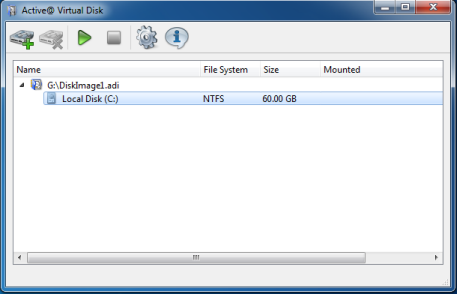
Am oberen Rand des Fensters befindet sich eine Symbolleiste mit Schaltflaechen fuer den Zugriff auf die Hauptfunktionen:
- Abbild hinzufuegen
- Abbild entfernen
- Partition einbinden
- Partition trennen
- Einstellungen
- Info
Einige davon koennen je nach Kontext deaktiviert sein.
Oeffnen und Einbinden von Festplattenabbildern
Das Einbinden eines Festplattenabbilds erfolgt in zwei Schritten.
- Oeffnen Sie ein ADI- oder RAW-Abbild, indem Sie auf die Schaltflaeche Abbild hinzufuegen klicken.
Das Abbild wird geoeffnet und der Liste hinzugefuegt. Es werden die darin enthaltenen Partitionen angezeigt. (Sie koennen nur ein RAW-Abbild oeffnen, das eine einzelne Partition enthaelt.)
- Waehlen Sie eine Partition aus, die Sie einbinden moechten, und klicken Sie auf die Schaltflaeche Partition einbinden. Ein Dialog zur Auswahl des Laufwerksbuchstabens wird angezeigt:
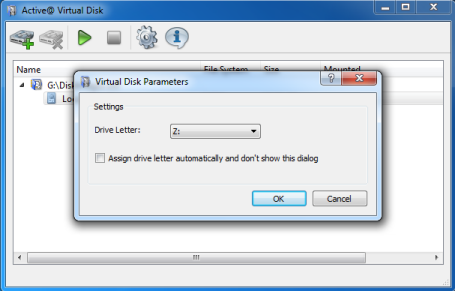
Waehlen Sie einen Laufwerksbuchstaben und druecken Sie OK. Das Abbild wird eingebunden und ein neues virtuelles Laufwerk erscheint im Windows Explorer. Sie koennen damit genauso arbeiten wie mit einem normalen Laufwerk. Ein virtuelles Laufwerk ist schreibgeschuetzt - der Versuch, Dateien darauf zu kopieren oder Daten darin zu aendern, wird fehlschlagen.
Active@ Virtual Disk muss ausgefuehrt werden, damit die virtuelle Festplatte funktioniert. Wenn Sie nicht moechten, dass das Hauptfenster Bildschirmplatz belegt, klicken Sie einfach auf die Schliessen-Schaltflaeche des Fensters - Active@ Virtual Disk wird in den Infobereich der Taskleiste minimiert. Ein Klick auf das Symbol im Infobereich bringt das Fenster zurueck.
Trennen und Schliessen von Abbildern
Sie sollten Abbilder nur so lange geoeffnet lassen, wie Sie sie benoetigen. Wenn Sie mit dem Abbild fertig sind, ist es besser, das virtuelle Laufwerk zu schliessen.
Waehlen Sie eine eingebundene Partition aus und klicken Sie auf die Schaltflaeche Partition trennen in der Symbolleiste. Die Partition wird getrennt und das virtuelle Laufwerk verschwindet.
Das Trennen einer Partition schliesst das Abbild selbst nicht. Wenn Sie es nicht mehr benoetigen, koennen Sie ein Abbild auswaehlen und auf die Schaltflaeche Abbild entfernen klicken.
Wenn Sie ein Abbild einfach entfernen, ohne dessen Partition zuvor zu trennen, werden alle eingebundenen Laufwerke automatisch getrennt. Das Gleiche gilt, wenn Sie das Programm beenden - alle eingebundenen Partitionen werden getrennt und alle geoeffneten Abbilder geschlossen.
Sie koennen auch alle Festplatten auf einmal trennen, indem Sie den Befehl Alle Festplatten trennen im Kontextmenue des Programmsymbols im Infobereich auswaehlen.
Fehlerbehebung
Active@ Virtual Disk fuehrt ein Protokoll ueber Vorgaenge wie Treiberinstallation, Oeffnen und Schliessen von Abbildern sowie Einbinden und Trennen von virtuellen Laufwerken. Die Protokolldatei befindet sich im Installationsordner (normalerweise C:\Program Files\Active@ Disk Image) und traegt den Namen virtdisk.log. Sie kann zusaetzliche Details ueber die Vorgaenge von Active@ Virtual Disk anzeigen.
Wenn Sie Probleme bei der Treiberinstallation, beim Einbinden einer Partition feststellen oder Active@ Virtual Disk abstuerzt bzw. ein verwaistes virtuelles Laufwerk zurueckbleibt, sollte ein Neustart des Computers die beste Loesung sein.