Resultados da pesquisa
Assistente de Clonagem de Disco
O Assistente de Clonagem de Disco guia você pelo processo de transferência de dados de um disco ou partição para outro, fazendo uma cópia exata, setor por setor, do original. Durante o processo de clonagem, nenhum arquivo de imagem de disco é criado.
Você pode usar o Assistente de Clonagem de Disco para fazer uma cópia da mesma configuração de um disco rígido para vários outros discos rígidos. Por exemplo, você pode duplicar a configuração de um disco rígido em várias estações de trabalho em uma rede. Se você estiver tentando recuperar dados de um disco rígido ou partição danificada, pode clonar a partição danificada para vários outros discos rígidos a fim de experimentar diferentes técnicas de recuperação de dados na cópia em vez de no original.
Para abrir o Assistente de Clonagem de Disco, faça uma das seguintes ações:
Na janela principal do programa, clique duas vezes em Clonar Disco.
No menu Ferramentas, escolha Clonar Disco.
Siga as instruções nas telas do assistente. Em cada caso, clique em Avançar para ir para a próxima tela.
Após a conclusão da operação, clique em Concluir para fechar a caixa de diálogo.
Selecionando um Disco ou Partição de Origem
Selecione um disco ou uma partição que você deseja clonar.
Se você selecionar um disco, todos os seus setores (com todas as partições) serão selecionados.
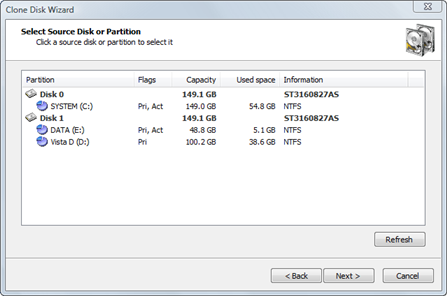
As informações nesta lista são apresentadas em cinco colunas.
Partição - O nome do disco rígido ou da partição no formato <rótulo do volume>(<letra da unidade>:)
Flags - O tipo da partição. As opções são:
-
Pri - Partição primária
-
Act - Partição ativa (inicializável)
-
Sem flags indica uma unidade lógica
Capacidade - O tamanho total da partição.
Espaço utilizado - O tamanho ocupado pelos dados atuais armazenados na partição. Embora todos os setores sejam gravados, isso mostra a quantidade de dados que o backup conterá.
Informações - Para uma partição - o tipo de sistema de arquivos é mostrado. Para um disco rígido - o nome atribuído pela BIOS.
Clonando uma Partição
Se você escolheu clonar uma partição, você está no chamado "Modo de Partição". Você vai copiar uma única partição setor por setor de um disco rígido existente. Você terá controle sobre alguns parâmetros da operação. Você pode gravar os dados clonados em uma partição existente (sobrescrevendo-a) ou em espaço não alocado, desde que o destino seja grande o suficiente.
Acesso exclusivo ao destino
Se o destino selecionado não for um espaço não alocado, o Active@ Disk Image deve ter acesso exclusivo à partição de destino enquanto grava os dados clonados. Antes de confirmar os detalhes da operação, o Active@ Disk Image tenta bloquear a partição de destino para acesso exclusivo. Se outro aplicativo ou o sistema operacional estiver usando a partição de destino, você deve fechar todos os aplicativos ou processos do sistema que possam estar usando a partição de destino.
Se você não conseguir bloquear a partição de destino após fechar aplicativos e processos do sistema, há outras alternativas que você pode tentar:
Escolher uma partição diferente - Tente restaurar a imagem de disco em uma partição diferente.
Reiniciar o computador - Escolher esta opção levará à reinicialização do seu computador, então feche todos os aplicativos antes de selecioná-la. Como alternativa, você pode reiniciar o computador normalmente. Após reiniciar, inicie o Active@ Disk Image e repita a tentativa de clonar a partição.
Forçar desmontagem do volume - Se você não sabe o que está impedindo a partição de ser bloqueada, use a desmontagem forçada do volume. Tenha em mente que todos os identificadores de arquivo abertos na partição de destino se tornarão inválidos e o aplicativo que os abriu pode travar.
Selecionando uma Partição de Destino
Após selecionar uma partição de origem para clonar, você deve selecionar uma partição de destino.
Na página de seleção da partição de destino, escolha um destino para gravar os dados clonados da partição de origem. Você pode clonar a partição de origem para uma partição existente - onde todos os dados serão sobrescritos - ou para espaço não alocado.
A partição de destino deve ter espaço suficiente para armazenar todos os dados da partição de origem.
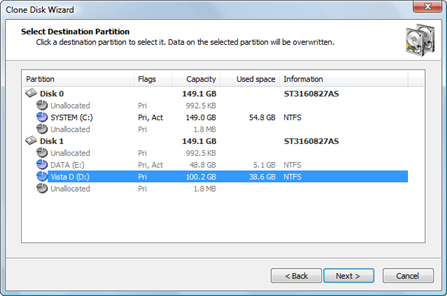
O botão Avançar permanecerá desabilitado até que você selecione uma partição grande o suficiente.
Se o destino selecionado não for um espaço não alocado, após clicar em Avançar, uma tentativa é feita para bloquear a partição de destino para acesso exclusivo. Se a partição de destino estiver sendo usada por outro aplicativo ou pelo sistema operacional, uma caixa de diálogo de erro aparecerá.
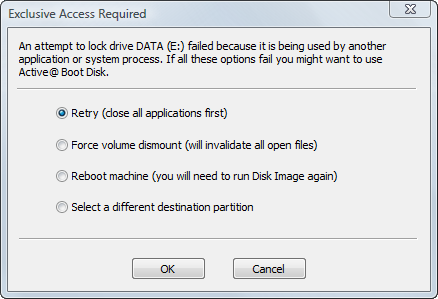
Selecione uma das soluções e clique em OK para continuar.
Escolhendo um Tipo de Partição
Escolha como a partição clonada será usada no sistema. A partição clonada pode ser Ativa, Primária ou Lógica.
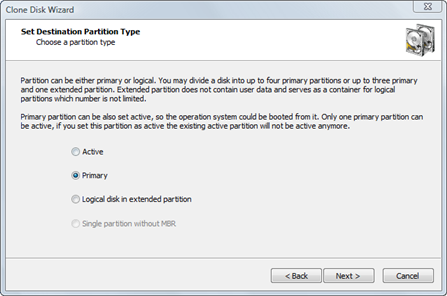
Ativa - Um disco rígido pode ter apenas uma partição ativa. Como partição Ativa, ela é automaticamente definida como Primária também. Se a partição selecionada for uma partição inicializável, você deve escolher Ativa para permitir que o sistema inicialize a partir dela. Se o disco de destino já tiver um sistema em uma partição ativa, quando você clonar uma partição para uma nova partição ativa, substituirá a partição ativa existente. Todos os dados na partição anteriormente ativa permanecerão intactos, mas você não poderá mais inicializar a partir dela.
Primária - Um disco rígido pode ter até quatro partições primárias.
Lógica - Um disco rígido pode ter um número ilimitado de partições lógicas. (O número de partições primárias é limitado a três neste caso).
Partição única sem MBR – Esta opção está disponível apenas para pen drives USB. Normalmente, discos flash USB não possuem MBR e sua partição única é colocada a partir do setor 0. No entanto, é possível criar um pen drive com MBR. Esta pode ser a opção quando a unidade precisa ser tornada inicializável.
Se a imagem que você está restaurando contém apenas dados, não importa qual tipo de partição você escolha.
Suas opções de tipo nesta página dependem de qual tipo de partição você escolheu para clonar:
Se você selecionou uma partição primária ou espaço não alocado no nível primário, pode escolher partição primária, ativa ou lógica. Se uma partição estendida (lógica) já existir no disco, sua escolha será limitada a partições primárias e ativas.
Se você selecionou uma partição lógica ou espaço não alocado em uma partição estendida, pode tornar a nova partição apenas lógica.
Atribuindo uma Letra de Unidade
Para atribuir uma nova letra de unidade à nova partição, selecione uma letra na caixa suspensa. A lista contém todas as letras de unidade que estão disponíveis. Se a letra que você deseja atribuir já estiver em uso, ela não estará na lista. Para usar uma letra que já está atribuída, você deve fechar o Active@ Disk Image e liberar essa letra. Depois que a letra estiver livre, inicie o Active@ Disk Image novamente e retorne a esta página.
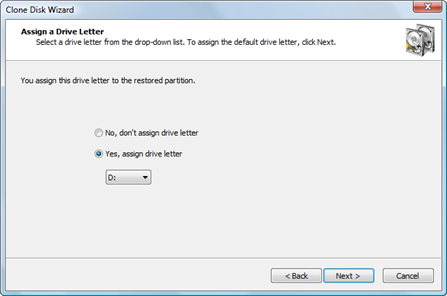
Para permitir que o sistema operacional atribua a letra de unidade, clique em Não, não atribuir letra de unidade. Neste caso, o Windows atribuirá uma letra de unidade à partição recém-criada por padrão, dando-lhe a próxima letra livre. No entanto, se nenhuma letra for dada à partição, você pode usar o Gerenciador de Disco para atribuir uma letra de unidade posteriormente.
Confirmando os Detalhes da Clonagem
Revise os detalhes desta página cuidadosamente. Para alterar um item nesta página, clique em Voltar e altere uma opção, se necessário, antes de prosseguir. Se tudo estiver correto, clique em Avançar para iniciar.
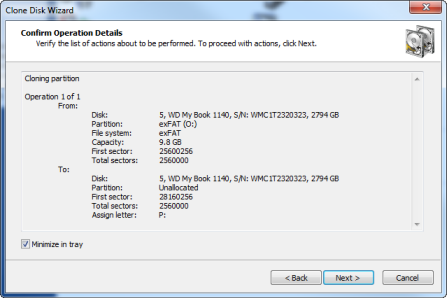
O processo de clonagem de um disco inteiro pode levar muito tempo. Você pode acompanhar a barra de progresso na página de Progresso.
Para interromper o processo a qualquer momento, clique em Cancelar.
Clonando um Disco Inteiro
Se você escolheu clonar um disco inteiro, você está no chamado "Modo de Disco". Você vai copiar todas as partições, setor por setor, do disco de origem selecionado.
Você pode considerar o Modo de Disco como um modo automatizado. No Modo de Disco, sua única escolha é a localização do disco de destino onde os dados serão gravados e, em seguida, a confirmação para prosseguir.
Os itens automatizados são:
O tamanho e localização das partições individuais
A atribuição de letras de unidade
Acesso exclusivo ao destino
A operação de clonagem deve ter acesso exclusivo ao disco de destino enquanto grava nele. Antes de confirmar os detalhes da operação de clonagem, o Active@ Disk Image tenta bloquear o disco de destino para acesso exclusivo. Se outro aplicativo ou o sistema operacional estiver usando o disco de destino, você deve fechar todos os aplicativos ou processos do sistema que possam estar usando o disco de destino.
Se você não conseguir bloquear o disco de destino após fechar aplicativos e processos do sistema, há outras alternativas que você pode tentar:
Escolher um disco diferente - Tente copiar o disco selecionado para um disco rígido diferente.
Reiniciar o computador - Escolher esta opção levará à reinicialização do seu computador, então feche todos os aplicativos antes de selecioná-la. Como alternativa, você pode reiniciar o computador normalmente. Após reiniciar, inicie o Active@ Disk Image e repita a tentativa de clonar o disco.
Forçar desmontagem do volume - Se você não sabe o que está impedindo a partição de ser bloqueada, use a desmontagem forçada do volume. Tenha em mente que todos os identificadores de arquivo abertos no disco de destino se tornarão inválidos e o aplicativo que os abriu pode travar.
Selecionando um Disco de Destino
Após selecionar um disco de origem para clonar, você deve selecionar um disco de destino.
Na página de seleção do disco de destino, selecione um disco de destino para receber os dados clonados do disco selecionado. O disco que você selecionar deve ser grande o suficiente para armazenar todos os dados do disco de origem. Se você selecionar um disco muito pequeno, o botão Avançar será desabilitado.
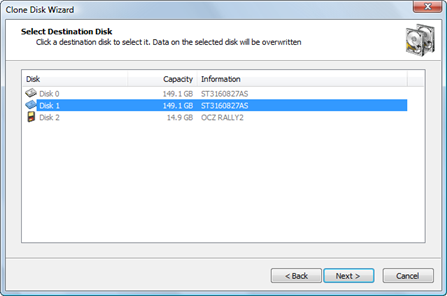
Após clicar em Avançar, uma tentativa é feita para bloquear o disco de destino para acesso exclusivo. Se o disco de destino estiver sendo usado por outro aplicativo ou pelo sistema operacional, uma caixa de diálogo de erro aparecerá.
Selecione uma das soluções e clique em OK para continuar.
Confirmando a Exclusão de Partições no Disco de Destino
Quando você copia todas as partições de um disco de origem no Modo de Disco, todas as partições no disco de destino - junto com todos os dados nelas - devem ser excluídas. Esta página de confirmação é seu aviso final.
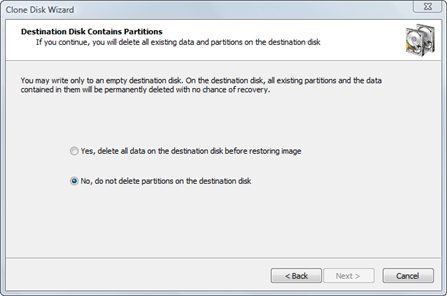
Para prosseguir, selecione Sim, excluir todas as partições no disco selecionado e clique em Avançar.
Confirmando os Detalhes da Clonagem
Revise os detalhes desta página cuidadosamente. Para alterar um item nesta página, clique em Voltar e altere uma opção, se necessário, antes de prosseguir. Se tudo estiver correto, clique em Avançar para iniciar a clonagem do disco.
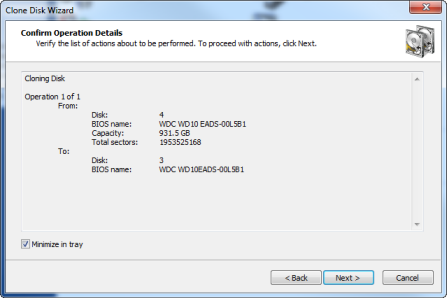
O processo de clonagem de um disco inteiro pode levar muito tempo. Você pode acompanhar a barra de progresso na página de Progresso.
Para interromper o processo a qualquer momento, clique em Cancelar.