Resultados da pesquisa
Active@ Disk Image Explorer
O Active@ Disk Image Explorer é um poderoso navegador de arquivos que permite explorar o conteúdo de imagens de disco como se fossem unidades físicas. Você pode navegar por pastas, visualizar arquivos, pesquisar arquivos específicos e restaurar arquivos individuais ou pastas inteiras a partir de imagens de backup.
Iniciando o Active@ Disk Image Explorer
Existem várias maneiras de abrir o Active@ Disk Image Explorer:
A partir do Aplicativo Principal:
- Na barra de ferramentas, clique em Explorar Imagem
- No menu Ferramentas, escolha Explorar Imagem
Como Aplicativo Independente:
- Execute diexplorer_x64.exe (64 bits) ou diexplorer.exe (32 bits) diretamente da pasta de instalação
- Clique duas vezes em um arquivo .adi ou .dim
Pela Linha de Comando:
diexplorer_x64.exe [options] [imagefile]
Opções:
--nochecksum ou /nochecksum - ignora a verificação de checksum ao abrir imagens
Abrindo e Fechando Imagens de Disco
Abrindo uma Imagem
Para abrir uma imagem de disco no Active@ Disk Image Explorer:
-
Clique em Abrir Imagem na barra de ferramentas, ou pressione Ctrl+O, ou no menu Arquivo escolha Abrir Imagem...
-
Na caixa de diálogo Abrir Imagem de Disco, navegue até e selecione:
- Um arquivo ADI (backup do Active@ Disk Image)
- Um arquivo DIM (imagem de disco raw)
-
Clique em Abrir
Você pode navegar pela imagem imediatamente após abri-la. Quando você realiza uma pesquisa pela primeira vez, o Active@ Disk Image Explorer indexa o conteúdo da sua localização atual sob demanda. Se um volume estiver selecionado, o volume inteiro é indexado. Se uma pasta estiver selecionada, apenas essa pasta e suas subpastas são indexadas - isso é muito mais rápido quando você precisa pesquisar apenas dentro de um diretório específico. O índice é armazenado em cache na memória, então pesquisas subsequentes no mesmo escopo são instantâneas.
Fechando uma Imagem
Para fechar uma imagem de disco aberta:
- Na visualização em árvore, clique com o botão direito no nó da imagem de disco
- No menu de contexto, escolha Fechar
Alternativamente, selecione a imagem e pressione a tecla Delete.
Sobre a Interface do Usuário
O Active@ Disk Image Explorer usa uma interface familiar no estilo do Windows Explorer com vários painéis.
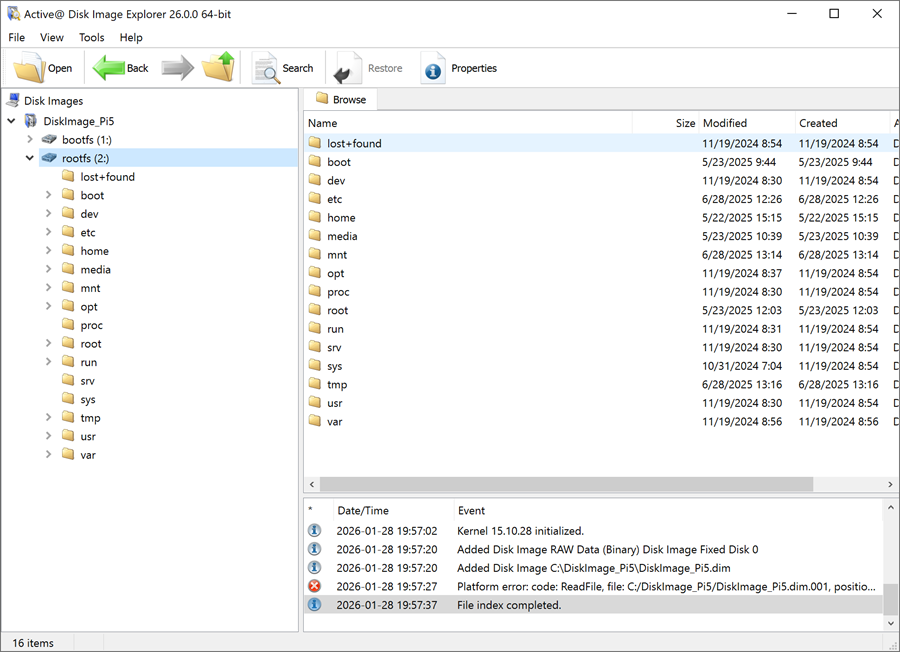
Layout da Janela Principal
A janela é dividida nas seguintes áreas:
Barra de Ferramentas - Botões de acesso rápido para operações comuns:
- Abrir Imagem - Abrir um arquivo de imagem de disco
- Voltar/Avançar - Navegar pelo histórico de navegação
- Acima - Ir para a pasta pai
- Restaurar - Restaurar arquivos/pastas selecionados
- Propriedades - Visualizar propriedades do item selecionado
- Pesquisar - Pesquisar arquivos dentro da imagem
Painel de Visualização em Árvore (Esquerda) - Exibe a estrutura hierárquica:
- Imagens de disco no nível superior
- Volumes/partições dentro de cada imagem
- Estrutura de pastas dentro de cada volume
Painel de Visualização em Lista (Direita) - Mostra o conteúdo do item selecionado:
-
Quando uma imagem é selecionada: exibe todos os volumes na imagem
-
Quando um volume ou pasta é selecionado: exibe arquivos e subpastas
Abas Navegar/Pesquisar - Localizadas acima da visualização em lista:
-
A aba Navegar mostra a listagem padrão de arquivos
-
As abas de resultados de pesquisa mostram resultados de pesquisas de arquivos (até 10 abas)
Painel de Log (Inferior) - Exibe eventos e histórico de operações
Barra de Status (Inferior) - Mostra:
-
Contagem de itens na visualização atual
-
Informações de seleção
-
Status de indexação
Navegação na Visualização em Árvore
-
Clique em qualquer item para selecioná-lo e exibir seu conteúdo na visualização em lista
-
Clique duas vezes ou clique na seta de expansão para expandir pastas
-
Clique com o botão direito para opções do menu de contexto
Recursos da Visualização em Lista
Exibição de Colunas:
Para Volumes, a lista mostra:
| Coluna | Descrição |
|---|---|
| Volume | Nome do volume e letra da unidade |
| Sistema de Arquivos | Tipo de sistema de arquivos (NTFS, FAT32, exFAT, etc.) |
| Tamanho Total | Capacidade total do volume |
| Espaço Utilizado | Espaço utilizado por arquivos |
| Espaço Livre | Espaço livre disponível |
| Serial | Número de série do volume |
| Rótulo | Rótulo do volume |
Para Arquivos e Pastas, a lista mostra:
| Coluna | Descrição |
|---|---|
| Nome | Nome do arquivo ou pasta com ícone |
| Tamanho | Tamanho do arquivo (vazio para pastas) |
| Modificado | Data e hora da última modificação |
| Criado | Data e hora de criação |
| Acessado | Data e hora do último acesso |
| Atributos | Atributos do arquivo (Arquivo, Oculto, Sistema, etc.) |
| Tipo | "Arquivo" ou "Pasta" |
Personalizando Colunas:
- Clique com o botão direito no cabeçalho da coluna para mostrar/ocultar colunas
- Arraste as bordas das colunas para redimensionar
- As configurações de colunas são lembradas entre sessões
Ícones de Arquivo:
Os arquivos exibem seus ícones associados do Windows com base no tipo de arquivo. Por exemplo:
- Arquivos PDF mostram o ícone do leitor de PDF
- Arquivos de imagem mostram o ícone do visualizador de imagens
- Arquivos de documento mostram o ícone do aplicativo apropriado
Atalhos de Teclado
| Atalho | Ação |
|---|---|
| Ctrl+O | Abrir Imagem |
| Alt+Esquerda | Navegar para Trás |
| Alt+Direita | Navegar para Frente |
| Alt+Acima | Ir para Pasta Pai |
| Ctrl+F | Pesquisar |
| F5 | Atualizar |
| Delete | Fechar imagem selecionada |
| Enter | Abrir/Navegar para item selecionado |
Navegando por Volumes e Pastas
Navegando na Árvore
- Clique em uma imagem de disco para expandi-la e ver seus volumes
- Clique em um volume para ver o conteúdo da pasta raiz
- Clique em pastas para navegar mais profundamente na estrutura de diretórios
A visualização em lista atualiza automaticamente para mostrar o conteúdo do item selecionado.
Comportamento do Clique Duplo
Em Pastas: Clicar duas vezes em uma pasta na visualização em lista navega para essa pasta (expande na árvore e mostra seu conteúdo).
Em Arquivos: Clicar duas vezes em um arquivo extrai-o para um local temporário e abre-o com o aplicativo padrão do Windows associado a esse tipo de arquivo.
Histórico de Navegação
Use os botões Voltar e Avançar para navegar pelo seu histórico de navegação, semelhante a um navegador web.
O botão Acima navega para a pasta pai da localização atual.
Abrindo Arquivos com Aplicativos Padrão
O Active@ Disk Image Explorer permite abrir arquivos diretamente de imagens de disco usando seus aplicativos Windows associados.
Abrindo um Arquivo
Método 1 - Clique Duplo:
Simplesmente clique duas vezes em qualquer arquivo para extraí-lo e abri-lo.
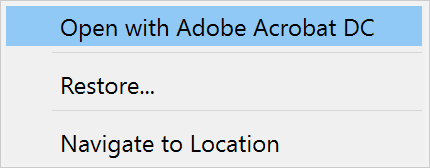
Método 2 - Menu de Contexto:
-
Clique com o botão direito em um arquivo
-
Selecione Abrir com [Nome do Aplicativo] (ex.: "Abrir com Adobe Acrobat")
 {width=300}
Quando você abre um arquivo:
-
O arquivo é extraído para uma pasta temporária
-
O aplicativo Windows associado abre o arquivo
-
A barra de status mostra "Abrindo [nome do arquivo]..." durante a extração
-
O log registra "Extraindo [nome do arquivo]..." e "Aberto [nome do arquivo]"
Arquivos Temporários
Os arquivos extraídos são armazenados em:
%TEMP%ActiveDiskImageExplorersession_[timestamp]
- Os arquivos são automaticamente limpos quando você fecha o Explorer
- Pastas de sessões antigas (com mais de 24 horas) são automaticamente removidas na inicialização
- Cada arquivo extraído tem um nome único baseado em seu caminho para evitar conflitos
Pesquisando Arquivos
O recurso de Pesquisa permite encontrar arquivos e pastas dentro de imagens de disco rapidamente.
Iniciando uma Pesquisa
-
Selecione um volume ou uma pasta na visualização em árvore (ou selecione uma imagem que contenha apenas um volume)
-
Clique em Pesquisar na barra de ferramentas, ou pressione Ctrl+F, ou no menu Ferramentas escolha Pesquisar...
O escopo da pesquisa é determinado pela sua seleção atual na visualização em árvore:
- Volume selecionado -- o volume inteiro é indexado e pesquisado
- Pasta selecionada -- apenas essa pasta e suas subpastas são indexadas e pesquisadas
Se o escopo selecionado ainda não foi indexado, uma caixa de diálogo de progresso de Indexação aparece. A caixa de diálogo mostra o nome do volume ou pasta sendo verificado, contagens de pastas/arquivos e o nome do diretório sendo lido no momento. Para indexação no nível do volume, uma barra de progresso mostra a conclusão geral; para indexação no nível de pasta, a barra de progresso é indeterminada. Você pode cancelar a indexação a qualquer momento -- um escopo parcialmente indexado será reindexado na próxima tentativa de pesquisa.
Usando a Caixa de Diálogo de Pesquisa
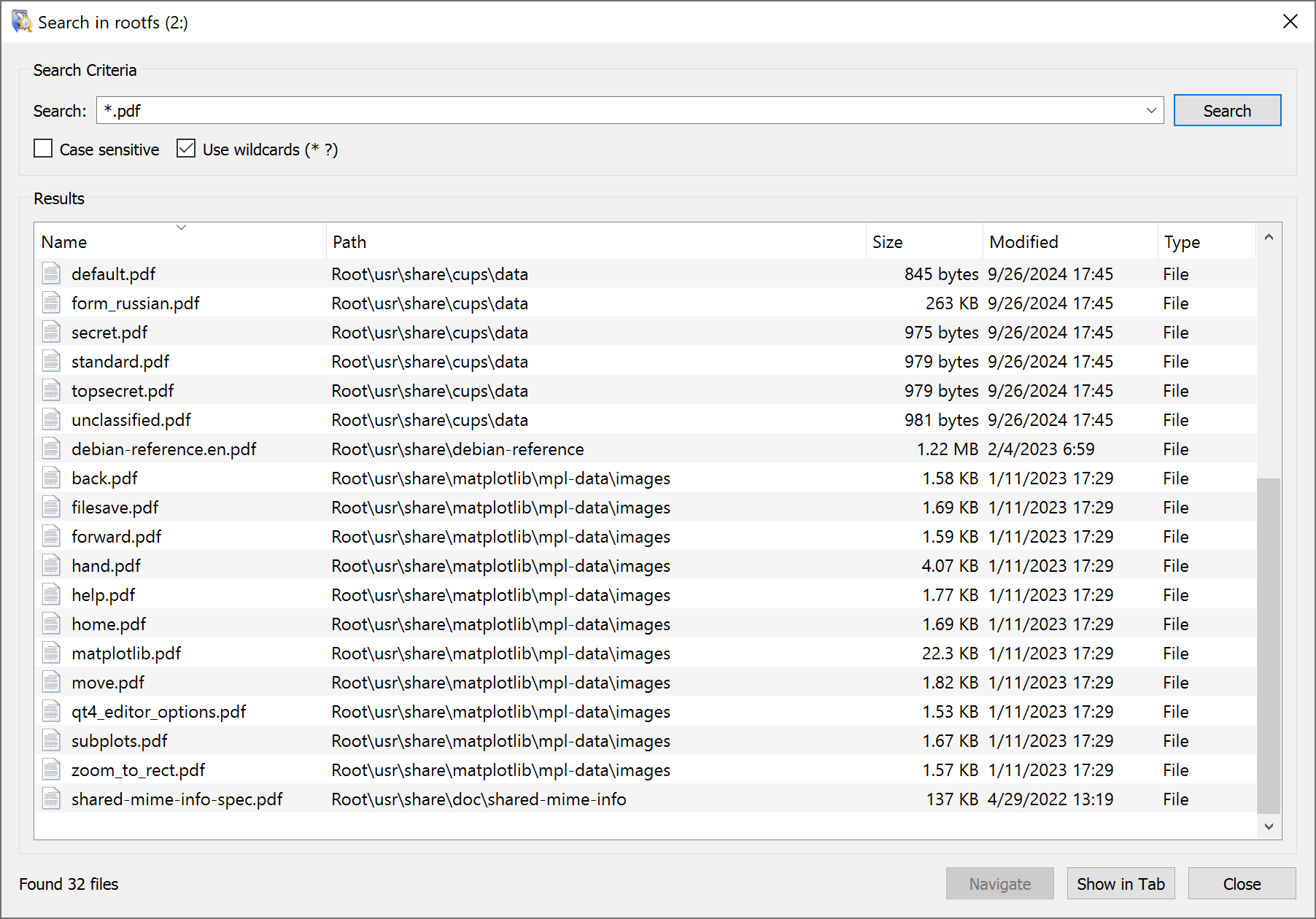
Termo de Pesquisa:
-
Insira o nome do arquivo ou padrão a ser pesquisado
-
Use caracteres curinga para correspondência de padrões:
-
*corresponde a qualquer sequência de caracteres -
?corresponde a qualquer caractere único -
Exemplo:
*.docencontra todos os documentos do Word -
Exemplo:
relatorio_202?.pdfencontra relatorio_2020.pdf, relatorio_2021.pdf, etc.
Opções de Pesquisa:
- Diferenciar maiúsculas e minúsculas - Corresponder caso exato
- Usar caracteres curinga - Habilitar correspondência de padrões com caracteres curinga
Histórico de Pesquisa:
A lista suspensa do termo de pesquisa lembra suas pesquisas anteriores (até 20 itens).
Visualizando Resultados
Os resultados da pesquisa são exibidos em uma lista mostrando:
- Nome - Nome do arquivo ou pasta
- Caminho - Localização dentro do volume
- Tamanho - Tamanho do arquivo
- Modificado - Data de modificação
- Tipo - Arquivo ou Pasta
Trabalhando com Resultados
Navegar até o Arquivo:
- Selecione um resultado
- Clique em Navegar ou clique duas vezes
Isso alterna para a aba Navegar e navega até a localização do arquivo.
Mostrar em Aba:
Clique em Mostrar em Aba para criar uma aba persistente de resultados de pesquisa.
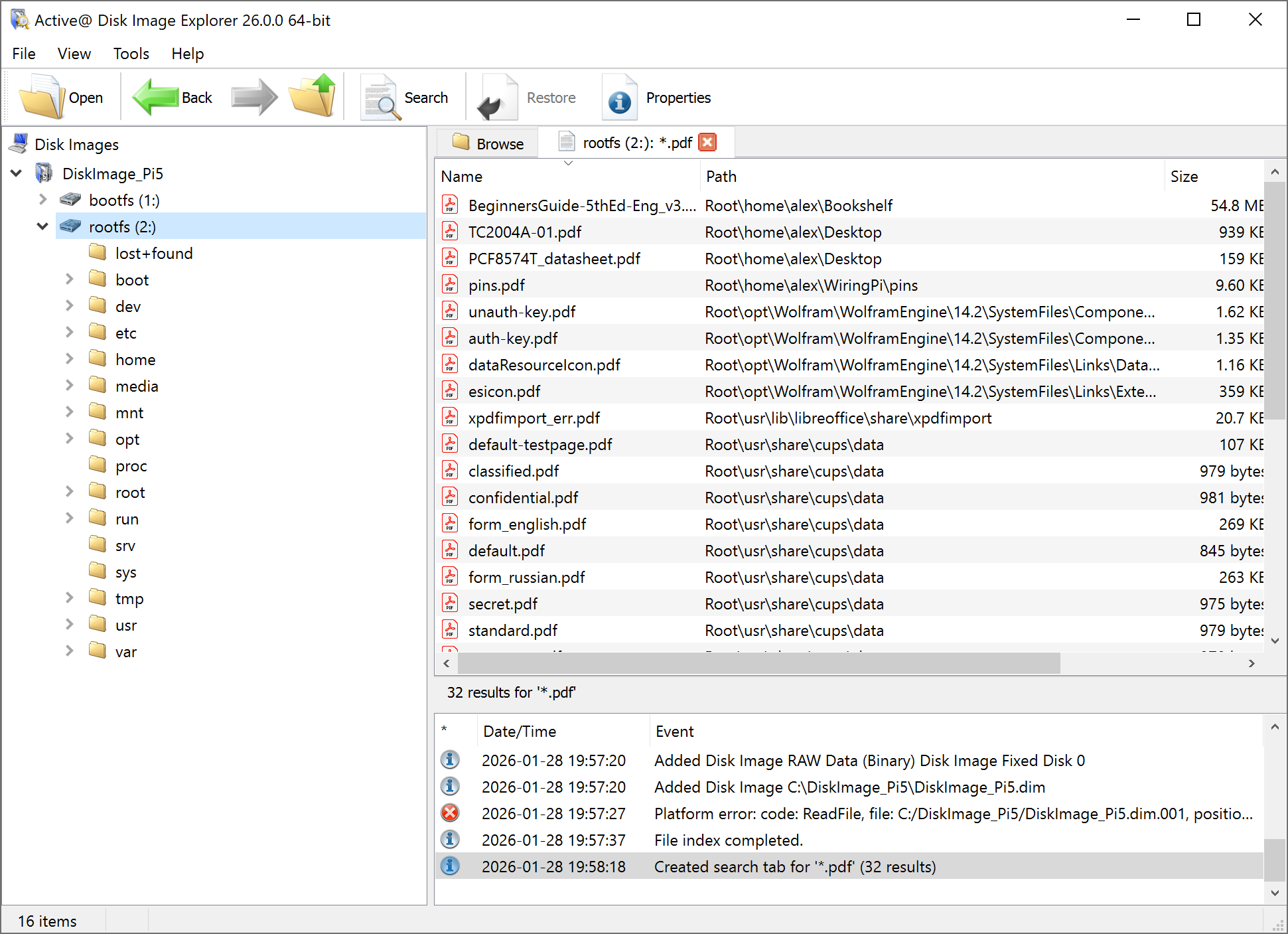
Isso permite que você:
- Mantenha os resultados da pesquisa visíveis enquanto navega
- Tenha múltiplos conjuntos de resultados de pesquisa abertos simultaneamente
- Restaure arquivos diretamente dos resultados de pesquisa
A partir das Abas de Resultados de Pesquisa:
- Clique duas vezes em uma pasta para navegar até ela
- Clique duas vezes em um arquivo para abri-lo com o aplicativo padrão
- Clique com o botão direito para menu de contexto com opções Abrir, Restaurar e Navegar
- Selecione múltiplos itens e clique em Restaurar para restaurar todos
Restaurando Arquivos e Pastas
Você pode restaurar arquivos individuais, múltiplos arquivos ou pastas inteiras a partir de imagens de disco.
Selecionando Itens para Restaurar
Seleção Única:
Clique em um arquivo ou pasta para selecioná-lo.
Seleção Múltipla:
- Segure Ctrl e clique para adicionar itens individuais à seleção
- Segure Shift e clique para selecionar um intervalo de itens
- Use Ctrl+A para selecionar todos os itens na visualização atual
Iniciando a Restauração
- Selecione os arquivos e/ou pastas que deseja restaurar
- Faça uma das seguintes ações:
- Clique em Restaurar na barra de ferramentas
- Clique com o botão direito e escolha Restaurar...
- Pressione o atalho de teclado Restaurar
Caixa de Diálogo de Opções de Restauração
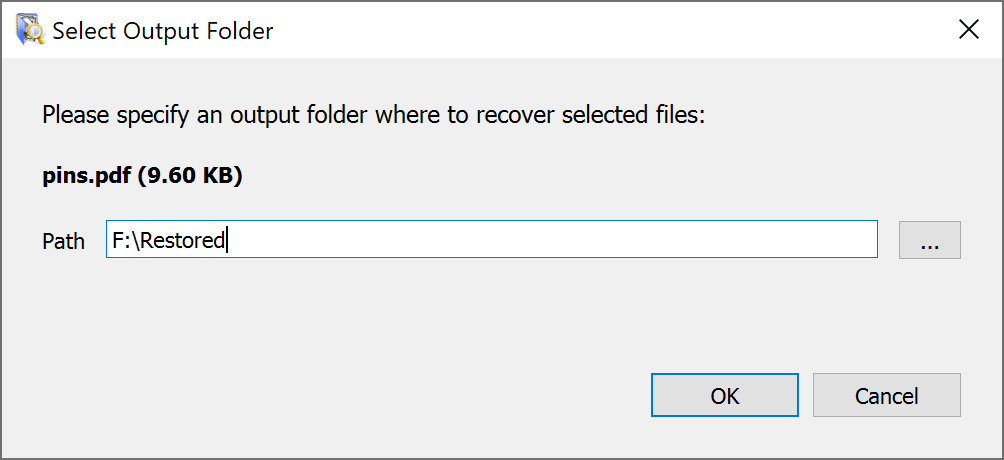 {width=400}
A caixa de diálogo Opções de Restauração mostra:
- Lista de itens selecionados
- Tamanho total dos itens selecionados
- Navegador de pasta de destino
Escolher Destino:
-
Navegue até a pasta onde deseja restaurar os arquivos
-
Ou digite/cole o caminho diretamente
Progresso da Restauração
Durante a restauração:
-
Uma caixa de diálogo de progresso mostra a operação atual
-
A barra de tarefas mostra o progresso (Windows 7 e posterior)
-
Você pode cancelar a operação a qualquer momento
Após a restauração:
-
O log mostra "N arquivos restaurados" ou uma mensagem de erro se ocorreram problemas
-
Os arquivos são restaurados com seus nomes e atributos originais
Restaurando a partir de Resultados de Pesquisa
Você também pode restaurar arquivos diretamente das abas de resultados de pesquisa:
-
Selecione itens nos resultados de pesquisa
-
Clique com o botão direito e escolha Restaurar...
-
Ou clique no botão Restaurar na barra de ferramentas
Visualizando Propriedades
Para visualizar informações detalhadas sobre um item:
-
Selecione um item na visualização em árvore ou lista
-
Clique em Propriedades na barra de ferramentas, ou clique com o botão direito e escolha Propriedades
Propriedades da Imagem
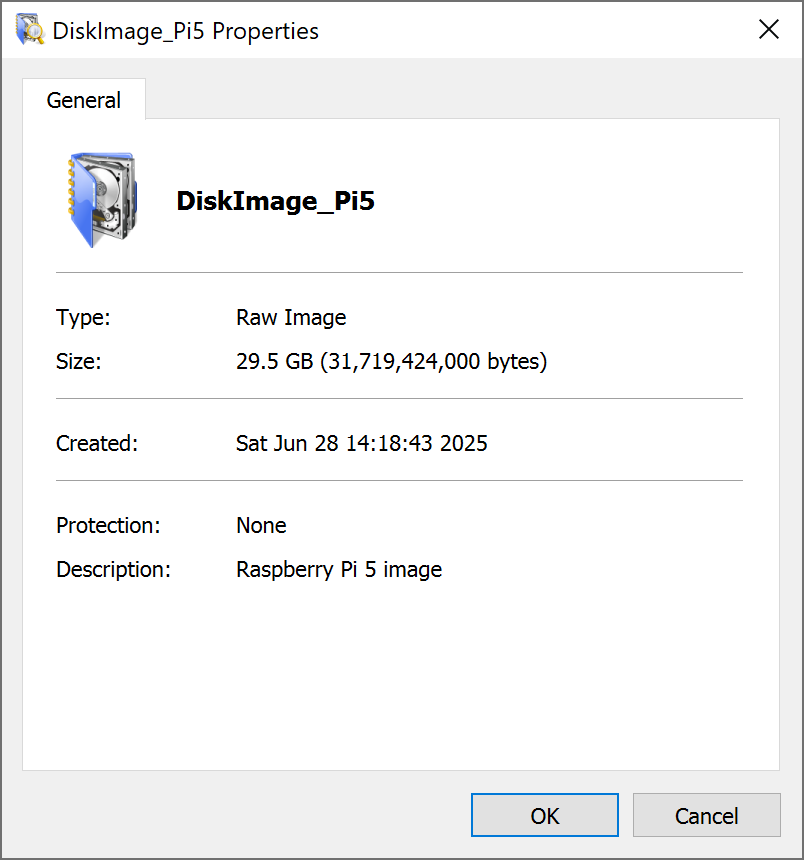 {width=350}
Para imagens de disco, a caixa de diálogo Propriedades mostra:
-
Nome e caminho do arquivo de imagem
-
Tipo de imagem (backup ADI, imagem Raw)
-
Tamanho total
-
Data de criação
-
Nível de proteção (criptografada ou não)
-
Descrição (se houver)
Propriedades do Volume
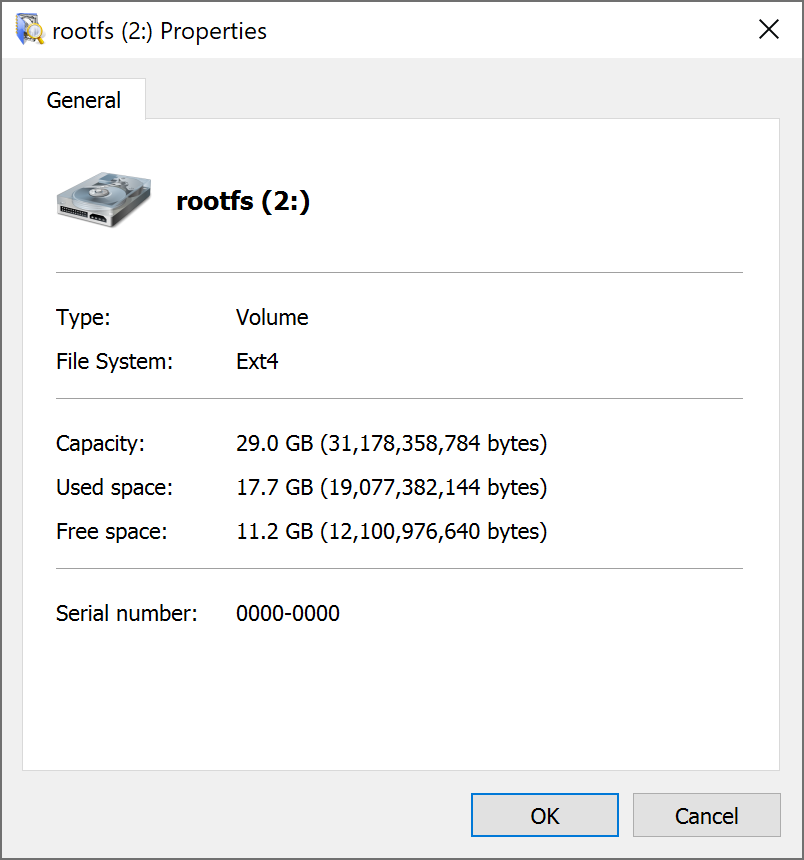 {width=350}
Para volumes, a caixa de diálogo Propriedades mostra:
-
Nome e rótulo do volume
-
Tipo de sistema de arquivos
-
Capacidade total
-
Espaço utilizado e livre
-
Número de série do volume
Propriedades de Arquivo/Pasta
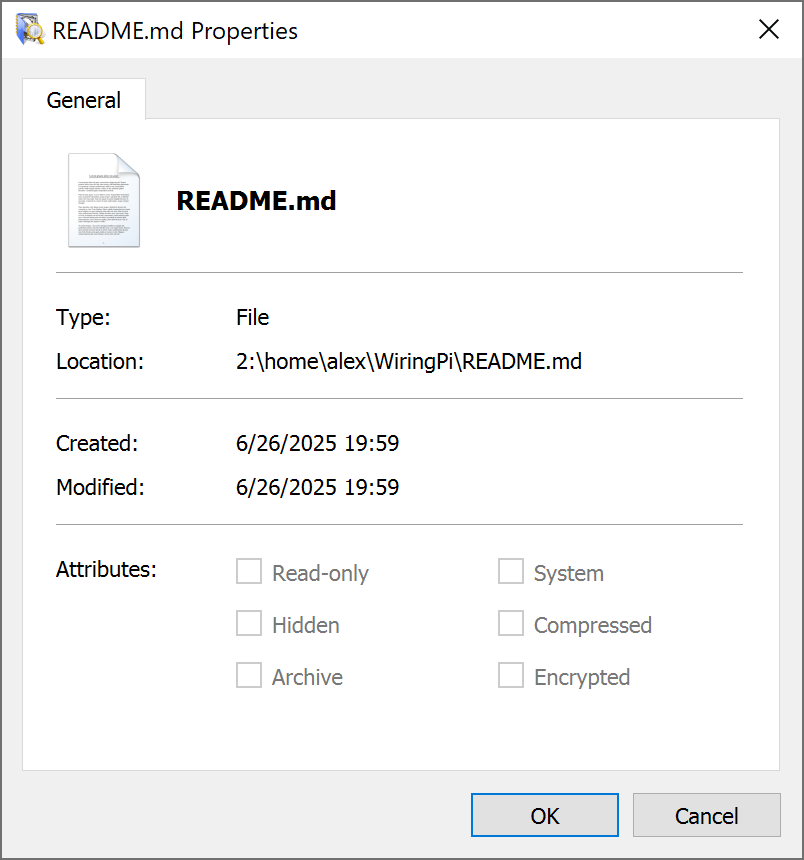 {width=350}
Para arquivos e pastas, a caixa de diálogo Propriedades mostra:
- Nome e caminho completo
- Tamanho (real e tamanho em disco para arquivos)
- Datas: Criação, Modificação, Acesso
- Atributos: Arquivo, Oculto, Sistema, Somente leitura, etc.
- Status de recuperação (para arquivos recuperados/excluídos)
O Painel de Log
O painel de log na parte inferior da janela registra todas as operações e eventos.
Informações do Log
Cada entrada do log mostra:
- Ícone - Informação (azul), Aviso (amarelo) ou Erro (vermelho)
- Carimbo de data/hora - Data e hora do evento
- Mensagem - Descrição do evento
Mensagens Comuns do Log
| Mensagem | Descrição |
|---|---|
| "Added Disk Image [name]" | Imagem aberta com sucesso |
| "File index completed" | Indexação do volume concluída |
| "Extracting [filename]..." | Arquivo sendo extraído para abertura |
| "Opened [filename]" | Arquivo aberto com aplicativo padrão |
| "Restored N files" | Operação de restauração concluída |
| "Failed to extract [filename]" | Ocorreu erro de extração |
Operações do Log
Clique com o botão direito no painel de log para opções:
-
Salvar Log - Salvar conteúdo do log em um arquivo de texto
-
Limpar Log - Remover todas as entradas do log
Sistemas de Arquivos Suportados
O Active@ Disk Image Explorer pode navegar por volumes com os seguintes sistemas de arquivos:
| Sistema de Arquivos | Descrição |
|---|---|
| NTFS | Sistema de Arquivos do Windows NT |
| FAT12/16/32 | Tabela de Alocação de Arquivos |
| exFAT | FAT Estendido |
| Ext2/3/4 | Sistemas de Arquivos Estendidos do Linux |
| HFS/HFS+ | Mac OS Padrão/Estendido |
| APFS | Sistema de Arquivos da Apple |
| ReFS | Sistema de Arquivos Resiliente |
| XFS | Sistema de Arquivos XFS |
| JFS | Sistema de Arquivos Journaled |
| UFS | Sistema de Arquivos Unix |
| BtrFS | Sistema de Arquivos B-tree |
| CDFS | Sistema de Arquivos de CD-ROM |
| UDF | Formato de Disco Universal |
| ZFS | Sistema de Arquivos Zettabyte |
NOTA: Para sistemas de arquivos não suportados ou não reconhecidos, o volume será exibido, mas a navegação de arquivos não estará disponível.
Dicas e Melhores Práticas
Dicas de Desempenho
-
Indexação baseada em escopo - A indexação ocorre apenas para sua seleção atual -- um único volume ou até uma única pasta. Pesquisar dentro de uma pasta é significativamente mais rápido do que indexar um volume inteiro porque apenas a subárvore selecionada é verificada.
-
Índice em cache - Uma vez que um escopo foi indexado, pesquisas subsequentes nele são instantâneas. O índice é mantido na memória enquanto a imagem permanecer aberta. Se você pesquisar posteriormente em um escopo mais amplo (ex.: o volume inteiro após pesquisar anteriormente em uma pasta), apenas o novo escopo é indexado.
-
Use abas de Pesquisa - Mantenha resultados de pesquisa frequentemente necessários abertos em abas para acesso rápido.
-
Arquivos em cache - Arquivos que você abriu uma vez abrirão instantaneamente na segunda vez a partir do cache temporário.
Dicas de Navegação
-
Navegação por teclado - Use Enter para abrir pastas, Backspace ou Alt+Acima para subir.
-
Histórico - Use Alt+Esquerda/Direita para navegação rápida de voltar/avançar.
-
Múltiplas imagens - Você pode ter múltiplas imagens de disco abertas simultaneamente.
Dicas de Restauração
-
Verificar espaço - Certifique-se de que seu destino tem espaço livre suficiente antes de restaurar pastas grandes.
-
Preservar estrutura - Ao restaurar pastas, toda a estrutura de subpastas é preservada.
-
Verificar resultados - Sempre verifique o log após operações de restauração para quaisquer erros.
Solução de Problemas
A pesquisa está desabilitada / não é possível clicar no botão Pesquisar
Certifique-se de que um volume ou pasta esteja selecionado na visualização em árvore. Se a imagem contiver múltiplos volumes, você deve selecionar um volume específico (ou uma pasta dentro dele) antes de pesquisar. O botão Pesquisar também está desabilitado para volumes com sistemas de arquivos não suportados.
Não é possível abrir imagem protegida por senha
Certifique-se de inserir a senha correta. As senhas diferenciam maiúsculas de minúsculas. Se você esqueceu a senha, a imagem não pode ser recuperada.
O arquivo não abre com o aplicativo padrão
- Certifique-se de que o Windows tem um aplicativo associado a esse tipo de arquivo
- O arquivo pode estar corrompido ou incompleto
- Verifique o painel de log para mensagens de erro
Navegação lenta em volumes grandes
- Volumes grandes com muitos arquivos podem levar tempo para serem enumerados
- Considere usar a Pesquisa para encontrar arquivos específicos em vez de navegar
- Navegue até uma pasta específica e pesquise a partir dela para evitar indexar o volume inteiro
- A primeira pesquisa em um determinado escopo dispara a indexação; pesquisas subsequentes são instantâneas