Resultados de búsqueda
Active@ Disk Image Explorer
Active@ Disk Image Explorer es un potente explorador de archivos que le permite explorar el contenido de imagenes de disco como si fueran unidades fisicas. Puede navegar por carpetas, previsualizar archivos, buscar archivos especificos y restaurar archivos individuales o carpetas completas desde imagenes de copia de seguridad.
Inicio de Active@ Disk Image Explorer
Hay varias formas de abrir Active@ Disk Image Explorer:
Desde la aplicacion principal:
- En la barra de herramientas, haga clic en Explorar imagen
- En el menu Herramientas, seleccione Explorar imagen
Como aplicacion independiente:
- Ejecute diexplorer_x64.exe (64 bits) o diexplorer.exe (32 bits) directamente desde la carpeta de instalacion
- Haga doble clic en un archivo .adi o .dim
Desde la linea de comandos:
diexplorer_x64.exe [opciones] [archivo_de_imagen]
Opciones:
--nochecksum o /nochecksum - omitir la verificacion de checksum al abrir imagenes
Apertura y cierre de imagenes de disco
Apertura de una imagen
Para abrir una imagen de disco en Active@ Disk Image Explorer:
-
Haga clic en Abrir imagen en la barra de herramientas, o presione Ctrl+O, o en el menu Archivo seleccione Abrir imagen...
-
En el cuadro de dialogo Abrir imagen de disco, busque y seleccione:
- Un archivo ADI (copia de seguridad de Active@ Disk Image)
- Un archivo DIM (imagen de disco raw)
-
Haga clic en Abrir
Puede explorar la imagen inmediatamente despues de abrirla. Cuando realiza una busqueda por primera vez, Active@ Disk Image Explorer indexa el contenido de su ubicacion actual bajo demanda. Si se selecciona un volumen, se indexa el volumen completo. Si se selecciona una carpeta, solo se indexan esa carpeta y sus subcarpetas, lo cual es mucho mas rapido cuando solo necesita buscar dentro de un directorio especifico. El indice se almacena en cache en memoria, por lo que las busquedas posteriores en el mismo ambito son instantaneas.
Cierre de una imagen
Para cerrar una imagen de disco abierta:
- En la vista de arbol, haga clic con el boton derecho en el nodo de la imagen de disco
- En el menu contextual, seleccione Cerrar
Alternativamente, seleccione la imagen y presione la tecla Suprimir.
Acerca de la interfaz de usuario
Active@ Disk Image Explorer utiliza una interfaz familiar al estilo del Explorador de Windows con varios paneles.
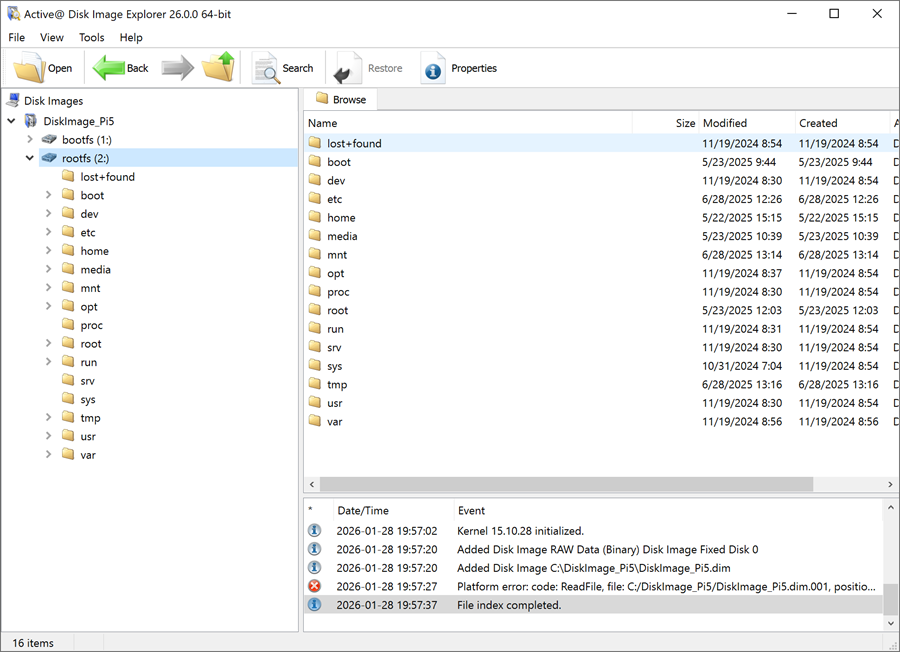
Disposicion de la ventana principal
La ventana se divide en las siguientes areas:
Barra de herramientas - Botones de acceso rapido para operaciones comunes:
- Abrir imagen - Abrir un archivo de imagen de disco
- Atras/Adelante - Navegar por el historial de navegacion
- Arriba - Ir a la carpeta superior
- Restaurar - Restaurar archivos/carpetas seleccionados
- Propiedades - Ver propiedades del elemento seleccionado
- Buscar - Buscar archivos dentro de la imagen
Panel de vista de arbol (izquierda) - Muestra la estructura jerarquica:
- Imagenes de disco en el nivel superior
- Volumenes/particiones dentro de cada imagen
- Estructura de carpetas dentro de cada volumen
Panel de vista de lista (derecha) - Muestra el contenido del elemento seleccionado:
-
Cuando se selecciona una imagen: muestra todos los volumenes de la imagen
-
Cuando se selecciona un volumen o carpeta: muestra archivos y subcarpetas
Pestanas de Explorar/Buscar - Ubicadas encima de la vista de lista:
-
La pestana Explorar muestra el listado estandar de archivos
-
Las pestanas de resultados de busqueda muestran resultados de busquedas de archivos (hasta 10 pestanas)
Panel de registro (inferior) - Muestra eventos e historial de operaciones
Barra de estado (inferior) - Muestra:
-
Cantidad de elementos en la vista actual
-
Informacion de seleccion
-
Estado de indexacion
Navegacion en la vista de arbol
-
Haga clic en cualquier elemento para seleccionarlo y mostrar su contenido en la vista de lista
-
Haga doble clic o clic en la flecha de expansion para expandir carpetas
-
Haga clic con el boton derecho para opciones del menu contextual
Funciones de la vista de lista
Visualizacion de columnas:
Para Volumenes, la lista muestra:
| Columna | Descripcion |
|---|---|
| Volumen | Nombre del volumen y letra de unidad |
| Sistema de archivos | Tipo de sistema de archivos (NTFS, FAT32, exFAT, etc.) |
| Tamano total | Capacidad total del volumen |
| Espacio utilizado | Espacio utilizado por archivos |
| Espacio libre | Espacio libre disponible |
| Serie | Numero de serie del volumen |
| Etiqueta | Etiqueta del volumen |
Para Archivos y carpetas, la lista muestra:
| Columna | Descripcion |
|---|---|
| Nombre | Nombre del archivo o carpeta con icono |
| Tamano | Tamano del archivo (vacio para carpetas) |
| Modificado | Fecha y hora de la ultima modificacion |
| Creado | Fecha y hora de creacion |
| Accedido | Fecha y hora del ultimo acceso |
| Atributos | Atributos del archivo (Archivo, Oculto, Sistema, etc.) |
| Tipo | "Archivo" o "Carpeta" |
Personalizacion de columnas:
- Haga clic con el boton derecho en el encabezado de columna para mostrar/ocultar columnas
- Arrastre los bordes de las columnas para cambiar el tamano
- La configuracion de columnas se recuerda entre sesiones
Iconos de archivo:
Los archivos muestran sus iconos de Windows asociados segun el tipo de archivo. Por ejemplo:
- Los archivos PDF muestran el icono del lector de PDF
- Los archivos de imagen muestran el icono del visor de imagenes
- Los archivos de documento muestran el icono de la aplicacion correspondiente
Atajos de teclado
| Atajo | Accion |
|---|---|
| Ctrl+O | Abrir imagen |
| Alt+Izquierda | Navegar atras |
| Alt+Derecha | Navegar adelante |
| Alt+Arriba | Ir a la carpeta superior |
| Ctrl+F | Buscar |
| F5 | Actualizar |
| Suprimir | Cerrar imagen seleccionada |
| Enter | Abrir/Navegar al elemento seleccionado |
Explorar volumenes y carpetas
Navegacion por el arbol
- Haga clic en una imagen de disco para expandirla y ver sus volumenes
- Haga clic en un volumen para ver el contenido de su carpeta raiz
- Haga clic en las carpetas para navegar mas profundamente en la estructura de directorios
La vista de lista se actualiza automaticamente para mostrar el contenido del elemento seleccionado.
Comportamiento del doble clic
En carpetas: Al hacer doble clic en una carpeta en la vista de lista, se navega a esa carpeta (se expande en el arbol y se muestra su contenido).
En archivos: Al hacer doble clic en un archivo, se extrae a una ubicacion temporal y se abre con la aplicacion predeterminada de Windows asociada a ese tipo de archivo.
Historial de navegacion
Utilice los botones Atras y Adelante para navegar por su historial de navegacion, de manera similar a un navegador web.
El boton Arriba navega a la carpeta superior de la ubicacion actual.
Apertura de archivos con aplicaciones predeterminadas
Active@ Disk Image Explorer le permite abrir archivos directamente desde imagenes de disco utilizando sus aplicaciones de Windows asociadas.
Apertura de un archivo
Metodo 1 - Doble clic:
Simplemente haga doble clic en cualquier archivo para extraerlo y abrirlo.
Metodo 2 - Menu contextual:
-
Haga clic con el boton derecho en un archivo
-
Seleccione Abrir con [Nombre de la aplicacion] (por ejemplo, "Abrir con Adobe Acrobat")
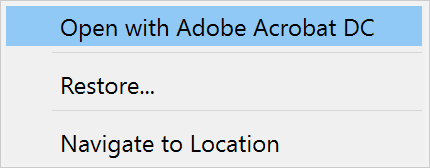 {width=300}
Cuando abre un archivo:
-
El archivo se extrae a una carpeta temporal
-
La aplicacion de Windows asociada abre el archivo
-
La barra de estado muestra "Abriendo [nombre_de_archivo]..." durante la extraccion
-
El registro registra "Extrayendo [nombre_de_archivo]..." y "Abierto [nombre_de_archivo]"
Archivos temporales
Los archivos extraidos se almacenan en:
%TEMP%ActiveDiskImageExplorersession_[marca_de_tiempo]
- Los archivos se limpian automaticamente cuando cierra el Explorador
- Las carpetas de sesion antiguas (con mas de 24 horas) se eliminan automaticamente al iniciar
- Cada archivo extraido tiene un nombre unico basado en su ruta para evitar conflictos
Busqueda de archivos
La funcion de busqueda le permite encontrar archivos y carpetas dentro de imagenes de disco rapidamente.
Inicio de una busqueda
-
Seleccione un volumen o una carpeta en la vista de arbol (o seleccione una imagen que contenga solo un volumen)
-
Haga clic en Buscar en la barra de herramientas, o presione Ctrl+F, o en el menu Herramientas seleccione Buscar...
El ambito de busqueda esta determinado por su seleccion actual en la vista de arbol:
- Volumen seleccionado - se indexa y busca el volumen completo
- Carpeta seleccionada - solo se indexan y buscan esa carpeta y sus subcarpetas
Si el ambito seleccionado aun no ha sido indexado, aparece un cuadro de dialogo de progreso de Indexacion. El cuadro de dialogo muestra el nombre del volumen o carpeta que se esta analizando, los recuentos de carpetas/archivos y el nombre del directorio que se esta leyendo actualmente. Para la indexacion a nivel de volumen, una barra de progreso muestra la finalizacion general; para la indexacion a nivel de carpeta, la barra de progreso es indeterminada. Puede cancelar la indexacion en cualquier momento; un ambito parcialmente indexado se reindexara en el siguiente intento de busqueda.
Uso del cuadro de dialogo de busqueda
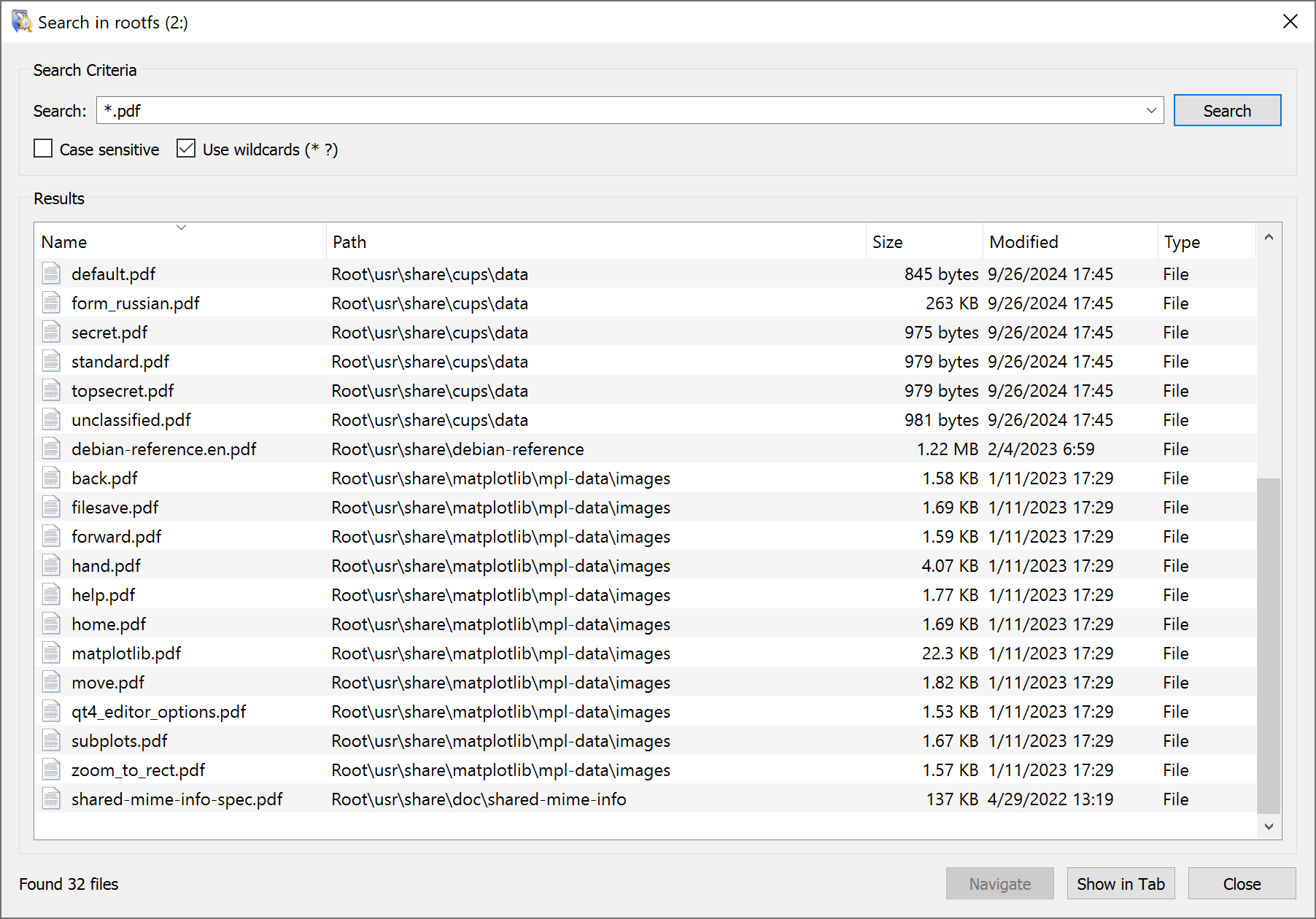
Termino de busqueda:
-
Introduzca el nombre de archivo o patron a buscar
-
Utilice comodines para la coincidencia de patrones:
-
*coincide con cualquier secuencia de caracteres -
?coincide con cualquier caracter individual -
Ejemplo:
*.docencuentra todos los documentos de Word -
Ejemplo:
report_202?.pdfencuentra report_2020.pdf, report_2021.pdf, etc.
Opciones de busqueda:
- Distinguir mayusculas y minusculas - Coincidir con las mayusculas y minusculas exactas
- Usar comodines - Habilitar la coincidencia de patrones con comodines
Historial de busqueda:
La lista desplegable del termino de busqueda recuerda sus busquedas anteriores (hasta 20 elementos).
Ver resultados
Los resultados de busqueda se muestran en una lista que muestra:
- Nombre - Nombre del archivo o carpeta
- Ruta - Ubicacion dentro del volumen
- Tamano - Tamano del archivo
- Modificado - Fecha de modificacion
- Tipo - Archivo o Carpeta
Trabajar con los resultados
Navegar al archivo:
- Seleccione un resultado
- Haga clic en Navegar o haga doble clic
Esto cambia a la pestana Explorar y navega a la ubicacion del archivo.
Mostrar en pestana:
Haga clic en Mostrar en pestana para crear una pestana persistente de resultados de busqueda.
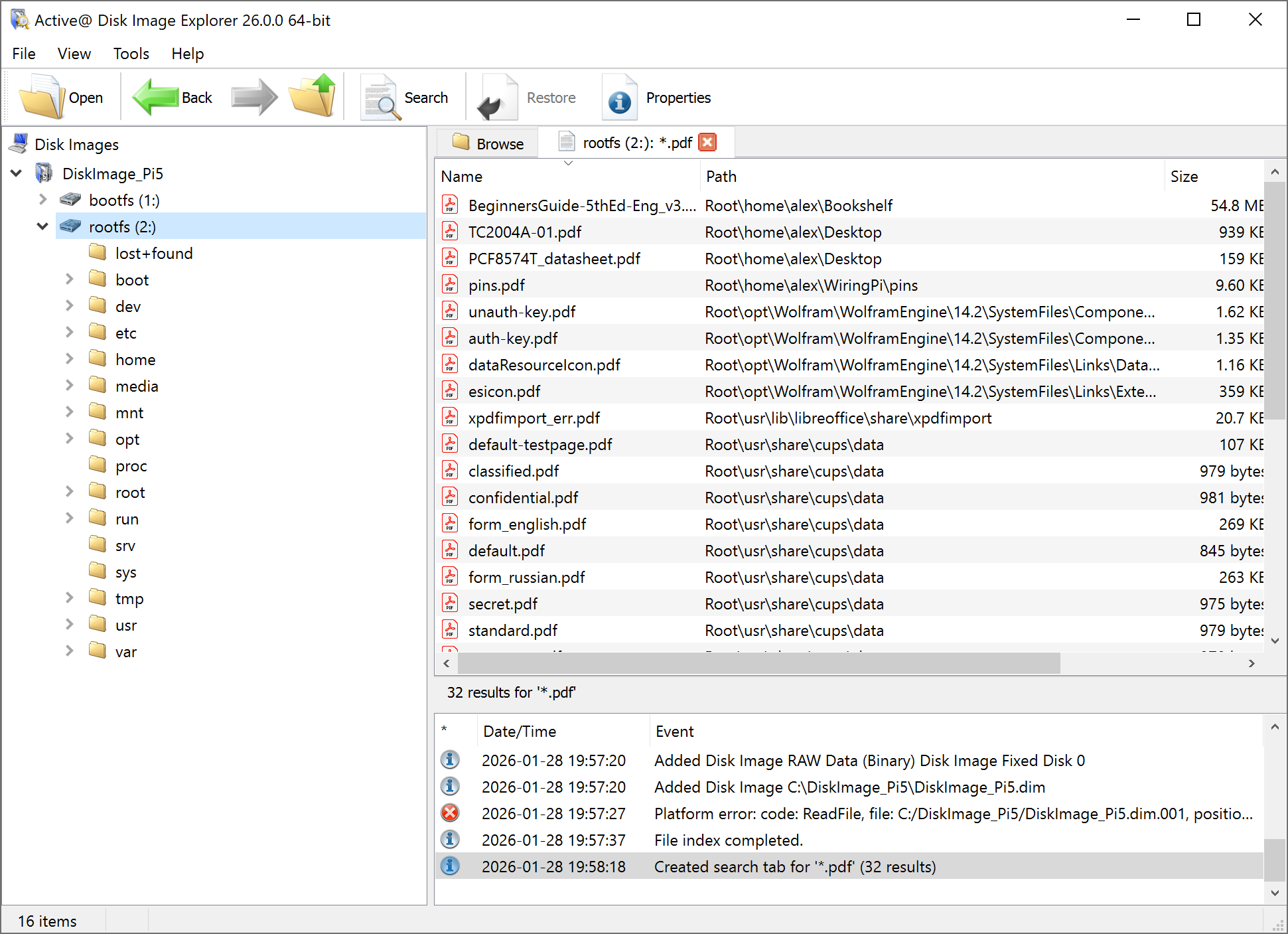
Esto le permite:
- Mantener los resultados de busqueda visibles mientras navega
- Tener multiples conjuntos de resultados de busqueda abiertos simultaneamente
- Restaurar archivos directamente desde los resultados de busqueda
Desde las pestanas de resultados de busqueda:
- Haga doble clic en una carpeta para navegar a ella
- Haga doble clic en un archivo para abrirlo con la aplicacion predeterminada
- Haga clic con el boton derecho para el menu contextual con opciones de Abrir, Restaurar y Navegar
- Seleccione multiples elementos y haga clic en Restaurar para restaurarlos todos
Restauracion de archivos y carpetas
Puede restaurar archivos individuales, multiples archivos o carpetas completas desde imagenes de disco.
Seleccion de elementos para restaurar
Seleccion individual:
Haga clic en un archivo o carpeta para seleccionarlo.
Seleccion multiple:
- Mantenga presionado Ctrl y haga clic para agregar elementos individuales a la seleccion
- Mantenga presionado Shift y haga clic para seleccionar un rango de elementos
- Utilice Ctrl+A para seleccionar todos los elementos en la vista actual
Inicio de la restauracion
- Seleccione los archivos y/o carpetas que desea restaurar
- Realice una de las siguientes acciones:
- Haga clic en Restaurar en la barra de herramientas
- Haga clic con el boton derecho y seleccione Restaurar...
- Presione el atajo de teclado de Restaurar
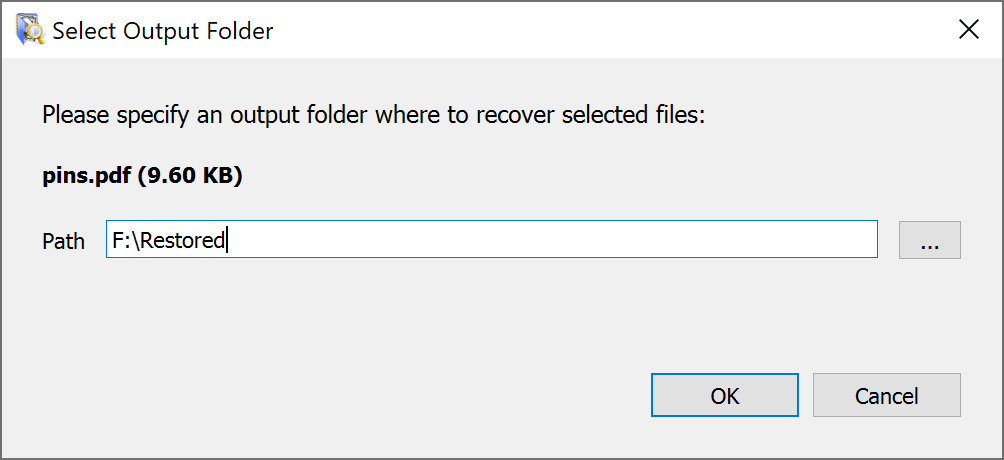
Cuadro de dialogo de opciones de restauracion
 {width=400}
El cuadro de dialogo de opciones de restauracion muestra:
- Lista de elementos seleccionados
- Tamano total de los elementos seleccionados
- Explorador de carpeta de destino
Elegir destino:
-
Navegue a la carpeta donde desea restaurar los archivos
-
O escriba/pegue la ruta directamente
Progreso de la restauracion
Durante la restauracion:
-
Un cuadro de dialogo de progreso muestra la operacion actual
-
La barra de tareas muestra el progreso (Windows 7 y posterior)
-
Puede cancelar la operacion en cualquier momento
Despues de la restauracion:
-
El registro muestra "Se restauraron N archivos" o un mensaje de error si ocurrieron problemas
-
Los archivos se restauran con sus nombres y atributos originales
Restauracion desde resultados de busqueda
Tambien puede restaurar archivos directamente desde las pestanas de resultados de busqueda:
-
Seleccione elementos en los resultados de busqueda
-
Haga clic con el boton derecho y seleccione Restaurar...
-
O haga clic en el boton Restaurar de la barra de herramientas
Ver propiedades
Para ver informacion detallada sobre un elemento:
-
Seleccione un elemento en la vista de arbol o de lista
-
Haga clic en Propiedades en la barra de herramientas, o haga clic con el boton derecho y seleccione Propiedades
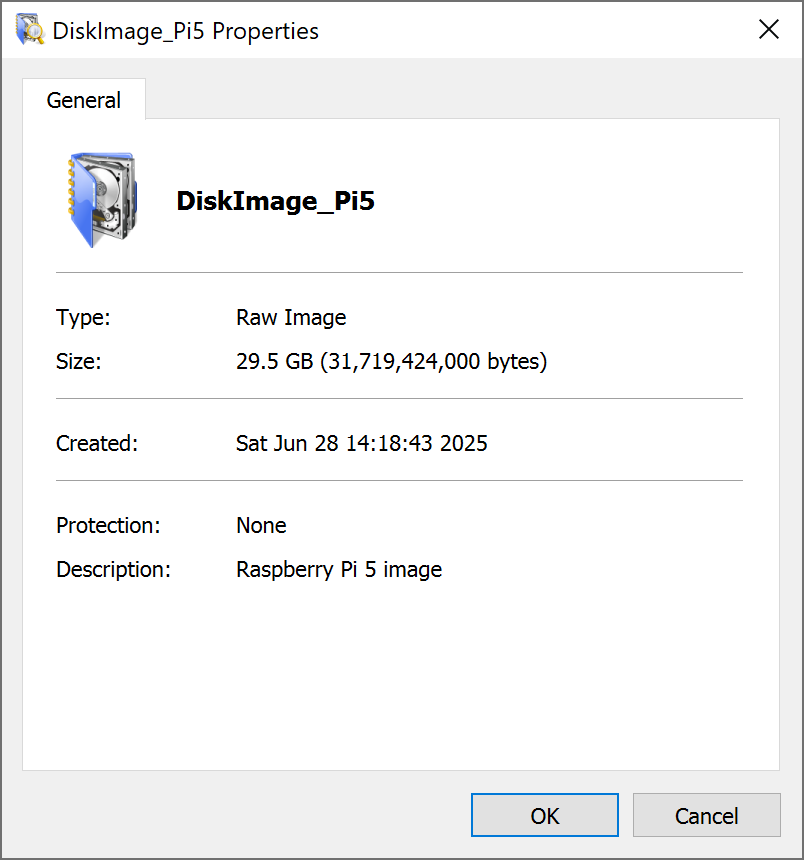
Propiedades de la imagen
 {width=350}
Para imagenes de disco, el cuadro de dialogo de Propiedades muestra:
-
Nombre y ruta del archivo de imagen
-
Tipo de imagen (copia de seguridad ADI, imagen raw)
-
Tamano total
-
Fecha de creacion
-
Nivel de proteccion (cifrada o no)
-
Descripcion (si existe)
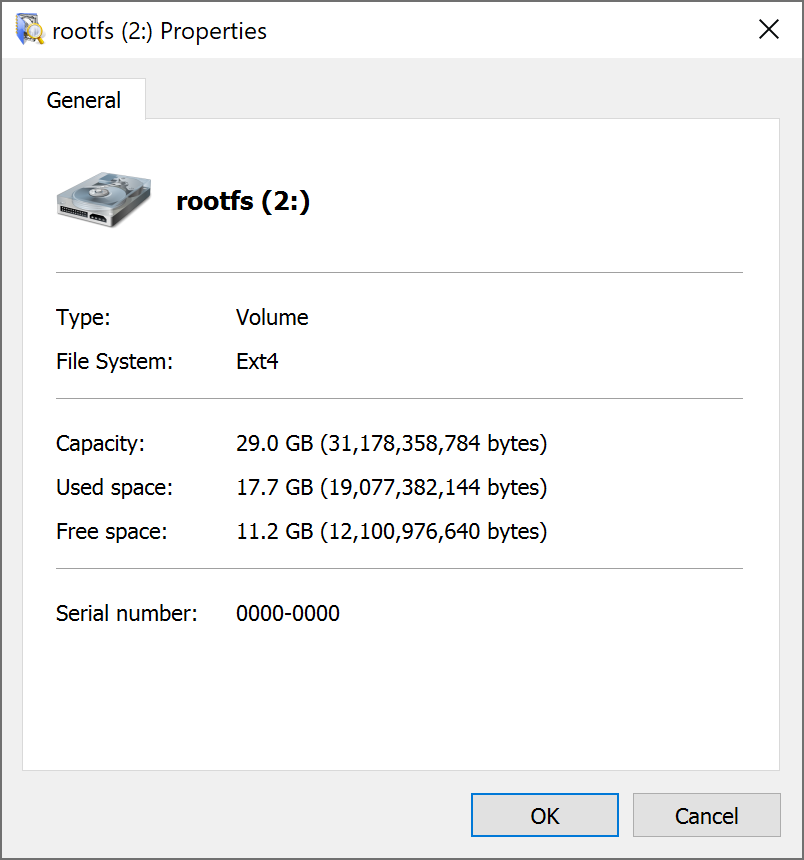
Propiedades del volumen
 {width=350}
Para volumenes, el cuadro de dialogo de Propiedades muestra:
-
Nombre y etiqueta del volumen
-
Tipo de sistema de archivos
-
Capacidad total
-
Espacio utilizado y libre
-
Numero de serie del volumen
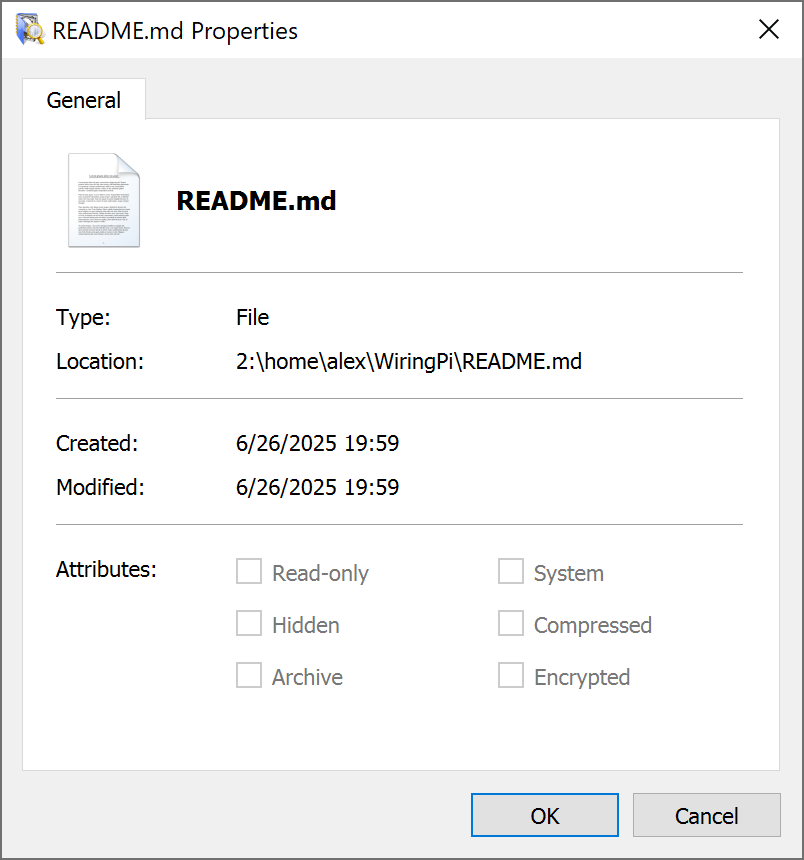
Propiedades de archivo/carpeta
 {width=350}
Para archivos y carpetas, el cuadro de dialogo de Propiedades muestra:
- Nombre y ruta completa
- Tamano (real y tamano en disco para archivos)
- Fechas: Creado, Modificado, Accedido
- Atributos: Archivo, Oculto, Sistema, Solo lectura, etc.
- Estado de recuperacion (para archivos recuperados/eliminados)
El panel de registro
El panel de registro en la parte inferior de la ventana registra todas las operaciones y eventos.
Informacion del registro
Cada entrada del registro muestra:
- Icono - Informacion (azul), Advertencia (amarillo) o Error (rojo)
- Marca de tiempo - Fecha y hora del evento
- Mensaje - Descripcion del evento
Mensajes comunes del registro
| Mensaje | Descripcion |
|---|---|
| "Added Disk Image [nombre]" | Imagen abierta correctamente |
| "File index completed" | Indexacion del volumen finalizada |
| "Extracting [nombre_de_archivo]..." | Archivo siendo extraido para su apertura |
| "Opened [nombre_de_archivo]" | Archivo abierto con la aplicacion predeterminada |
| "Restored N files" | Operacion de restauracion completada |
| "Failed to extract [nombre_de_archivo]" | Se produjo un error de extraccion |
Operaciones del registro
Haga clic con el boton derecho en el panel de registro para opciones:
-
Guardar registro - Guardar el contenido del registro en un archivo de texto
-
Limpiar registro - Eliminar todas las entradas del registro
Sistemas de archivos compatibles
Active@ Disk Image Explorer puede explorar volumenes con los siguientes sistemas de archivos:
| Sistema de archivos | Descripcion |
|---|---|
| NTFS | Windows NT File System |
| FAT12/16/32 | File Allocation Table |
| exFAT | Extended FAT |
| Ext2/3/4 | Linux Extended File Systems |
| HFS/HFS+ | Mac OS Standard/Extended |
| APFS | Apple File System |
| ReFS | Resilient File System |
| XFS | XFS File System |
| JFS | Journaled File System |
| UFS | Unix File System |
| BtrFS | B-tree File System |
| CDFS | CD-ROM File System |
| UDF | Universal Disk Format |
| ZFS | Zettabyte File System |
NOTA: Para sistemas de archivos no compatibles o no reconocidos, el volumen se mostrara pero la exploracion de archivos no estara disponible.
Consejos y mejores practicas
Consejos de rendimiento
-
Indexacion basada en el ambito - La indexacion ocurre solo para su seleccion actual: un solo volumen o incluso una sola carpeta. Buscar dentro de una carpeta es significativamente mas rapido que indexar un volumen completo porque solo se analiza el subarbol seleccionado.
-
Indice en cache - Una vez que un ambito ha sido indexado, las busquedas posteriores en el son instantaneas. El indice se mantiene en memoria mientras la imagen permanezca abierta. Si luego busca en un ambito mas amplio (por ejemplo, el volumen completo despues de haber buscado previamente en una carpeta), solo se indexa el nuevo ambito.
-
Usar pestanas de busqueda - Mantenga los resultados de busqueda que necesita frecuentemente abiertos en pestanas para acceso rapido.
-
Archivos en cache - Los archivos que ha abierto una vez se abriran instantaneamente la segunda vez desde la cache temporal.
Consejos de navegacion
-
Navegacion por teclado - Utilice Enter para abrir carpetas, Retroceso o Alt+Arriba para subir.
-
Historial - Utilice Alt+Izquierda/Derecha para navegacion rapida atras/adelante.
-
Multiples imagenes - Puede tener multiples imagenes de disco abiertas simultaneamente.
Consejos de restauracion
-
Verificar espacio - Asegurese de que su destino tenga suficiente espacio libre antes de restaurar carpetas grandes.
-
Preservar estructura - Al restaurar carpetas, se preserva toda la estructura de subcarpetas.
-
Revisar resultados - Siempre revise el registro despues de las operaciones de restauracion para verificar si hay errores.
Solucion de problemas
La busqueda esta deshabilitada / no se puede hacer clic en el boton Buscar
Asegurese de que un volumen o carpeta este seleccionado en la vista de arbol. Si la imagen contiene multiples volumenes, debe seleccionar un volumen especifico (o una carpeta dentro de el) antes de buscar. El boton Buscar tambien esta deshabilitado para volumenes con sistemas de archivos no compatibles.
No se puede abrir una imagen protegida con contrasena
Asegurese de introducir la contrasena correcta. Las contrasenas distinguen entre mayusculas y minusculas. Si ha olvidado la contrasena, la imagen no se puede recuperar.
El archivo no se abre con la aplicacion predeterminada
- Asegurese de que Windows tenga una aplicacion asociada a ese tipo de archivo
- El archivo puede estar corrupto o incompleto
- Revise el panel de registro para mensajes de error
Navegacion lenta en volumenes grandes
- Los volumenes grandes con muchos archivos pueden tardar en enumerarse
- Considere usar la busqueda para encontrar archivos especificos en lugar de navegar
- Navegue a una carpeta especifica y busque desde alli para evitar indexar el volumen completo
- La primera busqueda en un ambito dado activa la indexacion; las busquedas posteriores son instantaneas