Résultats de recherche
Active@ Disk Image Explorer
Active@ Disk Image Explorer est un puissant navigateur de fichiers qui vous permet d'explorer le contenu des images disque comme s'il s'agissait de lecteurs physiques. Vous pouvez parcourir les dossiers, previsualiser les fichiers, rechercher des fichiers specifiques et restaurer des fichiers individuels ou des dossiers entiers a partir d'images de sauvegarde.
Demarrage d'Active@ Disk Image Explorer
Il existe plusieurs manieres d'ouvrir Active@ Disk Image Explorer :
Depuis l'application principale :
- Dans la barre d'outils, cliquez sur Explorer l'image
- Dans le menu Outils, choisissez Explorer l'image
En tant qu'application autonome :
- Executez diexplorer_x64.exe (64 bits) ou diexplorer.exe (32 bits) directement depuis le dossier d'installation
- Double-cliquez sur un fichier .adi ou .dim
Depuis la ligne de commande :
diexplorer_x64.exe [options] [imagefile]
Options :
--nochecksum ou /nochecksum - ignorer la verification de la somme de controle lors de l'ouverture des images
Ouverture et fermeture d'images disque
Ouverture d'une image
Pour ouvrir une image disque dans Active@ Disk Image Explorer :
-
Cliquez sur Ouvrir une image dans la barre d'outils, ou appuyez sur Ctrl+O, ou dans le menu Fichier choisissez Ouvrir une image...
-
Dans la boite de dialogue Ouvrir une image disque, naviguez et selectionnez :
- Un fichier ADI (sauvegarde Active@ Disk Image)
- Un fichier DIM (image disque brute)
-
Cliquez sur Ouvrir
Vous pouvez parcourir l'image immediatement apres l'avoir ouverte. Lorsque vous effectuez une recherche pour la premiere fois, Active@ Disk Image Explorer indexe le contenu de votre emplacement actuel a la demande. Si un volume est selectionne, le volume entier est indexe. Si un dossier est selectionne, seuls ce dossier et ses sous-dossiers sont indexes -- c'est beaucoup plus rapide lorsque vous avez seulement besoin de rechercher dans un repertoire specifique. L'index est mis en cache en memoire, de sorte que les recherches suivantes sur la meme etendue sont instantanees.
Fermeture d'une image
Pour fermer une image disque ouverte :
- Dans l'arborescence, faites un clic droit sur le noeud de l'image disque
- Dans le menu contextuel, choisissez Fermer
Vous pouvez egalement selectionner l'image et appuyer sur la touche Supprimer.
A propos de l'interface utilisateur
Active@ Disk Image Explorer utilise une interface familiere de type Explorateur Windows avec plusieurs panneaux.
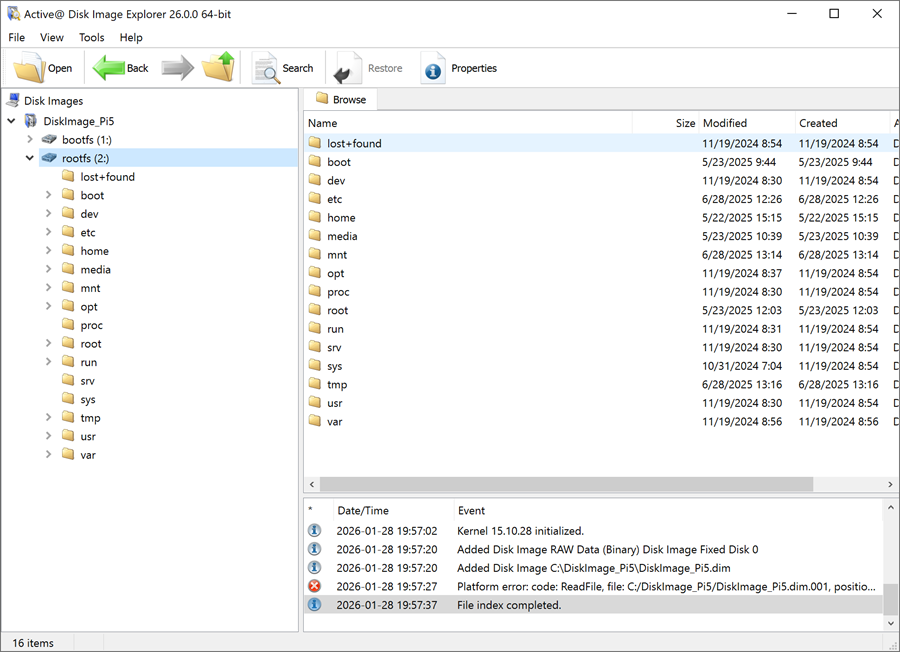
Disposition de la fenetre principale
La fenetre est divisee en zones suivantes :
Barre d'outils - Boutons d'acces rapide pour les operations courantes :
- Ouvrir une image - Ouvrir un fichier d'image disque
- Precedent/Suivant - Naviguer dans l'historique de navigation
- Monter - Aller au dossier parent
- Restaurer - Restaurer les fichiers/dossiers selectionnes
- Proprietes - Afficher les proprietes de l'element selectionne
- Rechercher - Rechercher des fichiers dans l'image
Panneau de l'arborescence (gauche) - Affiche la structure hierarchique :
- Les images disque au niveau superieur
- Les volumes/partitions dans chaque image
- La structure des dossiers dans chaque volume
Panneau de la liste (droite) - Affiche le contenu de l'element selectionne :
-
Lorsqu'une image est selectionnee : affiche tous les volumes de l'image
-
Lorsqu'un volume ou un dossier est selectionne : affiche les fichiers et sous-dossiers
Onglets Navigation/Recherche - Situes au-dessus de la vue en liste :
-
L'onglet Parcourir affiche la liste standard des fichiers
-
Les onglets de resultats de recherche affichent les resultats des recherches de fichiers (jusqu'a 10 onglets)
Panneau du journal (bas) - Affiche les evenements et l'historique des operations
Barre d'etat (bas) - Affiche :
-
Le nombre d'elements dans la vue actuelle
-
Les informations de selection
-
L'etat de l'indexation
Navigation dans l'arborescence
-
Cliquez sur n'importe quel element pour le selectionner et afficher son contenu dans la vue en liste
-
Double-cliquez ou cliquez sur la fleche de developpement pour developper les dossiers
-
Faites un clic droit pour les options du menu contextuel
Fonctionnalites de la vue en liste
Affichage des colonnes :
Pour les Volumes, la liste affiche :
| Colonne | Description |
|---|---|
| Volume | Nom du volume et lettre de lecteur |
| Systeme de fichiers | Type de systeme de fichiers (NTFS, FAT32, exFAT, etc.) |
| Taille totale | Capacite totale du volume |
| Espace utilise | Espace utilise par les fichiers |
| Espace libre | Espace libre disponible |
| Numero de serie | Numero de serie du volume |
| Nom | Nom du volume |
Pour les Fichiers et dossiers, la liste affiche :
| Colonne | Description |
|---|---|
| Nom | Nom du fichier ou du dossier avec icone |
| Taille | Taille du fichier (vide pour les dossiers) |
| Modifie | Date et heure de derniere modification |
| Cree | Date et heure de creation |
| Accede | Date et heure du dernier acces |
| Attributs | Attributs du fichier (Archive, Cache, Systeme, etc.) |
| Type | "Fichier" ou "Dossier" |
Personnalisation des colonnes :
- Faites un clic droit sur l'en-tete de colonne pour afficher/masquer les colonnes
- Faites glisser les bords des colonnes pour les redimensionner
- Les parametres des colonnes sont memorises entre les sessions
Icones de fichiers :
Les fichiers affichent leurs icones Windows associees en fonction du type de fichier. Par exemple :
- Les fichiers PDF affichent l'icone du lecteur PDF
- Les fichiers image affichent l'icone de la visionneuse d'images
- Les fichiers de documents affichent l'icone de l'application appropriee
Raccourcis clavier
| Raccourci | Action |
|---|---|
| Ctrl+O | Ouvrir une image |
| Alt+Gauche | Naviguer en arriere |
| Alt+Droite | Naviguer en avant |
| Alt+Haut | Aller au dossier parent |
| Ctrl+F | Rechercher |
| F5 | Actualiser |
| Supprimer | Fermer l'image selectionnee |
| Entree | Ouvrir/Naviguer vers l'element selectionne |
Navigation dans les volumes et les dossiers
Navigation dans l'arborescence
- Cliquez sur une image disque pour la developper et voir ses volumes
- Cliquez sur un volume pour voir le contenu de son dossier racine
- Cliquez sur les dossiers pour naviguer plus profondement dans la structure de repertoires
La vue en liste se met a jour automatiquement pour afficher le contenu de l'element selectionne.
Comportement du double-clic
Sur les dossiers : Un double-clic sur un dossier dans la vue en liste permet de naviguer vers ce dossier (le developpe dans l'arborescence et affiche son contenu).
Sur les fichiers : Un double-clic sur un fichier l'extrait vers un emplacement temporaire et l'ouvre avec l'application Windows par defaut associee a ce type de fichier.
Historique de navigation
Utilisez les boutons Precedent et Suivant pour naviguer dans votre historique de navigation, de maniere similaire a un navigateur Web.
Le bouton Monter permet de naviguer vers le dossier parent de l'emplacement actuel.
Ouverture de fichiers avec les applications par defaut
Active@ Disk Image Explorer vous permet d'ouvrir des fichiers directement a partir d'images disque en utilisant les applications Windows associees.
Ouverture d'un fichier
Methode 1 - Double-clic :
Double-cliquez simplement sur n'importe quel fichier pour l'extraire et l'ouvrir.
Methode 2 - Menu contextuel :
-
Faites un clic droit sur un fichier
-
Selectionnez Ouvrir avec [Nom de l'application] (par ex., "Ouvrir avec Adobe Acrobat")
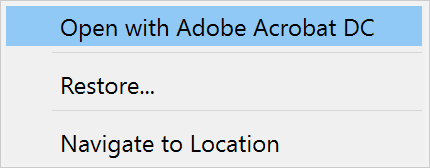 {width=300}
Lorsque vous ouvrez un fichier :
-
Le fichier est extrait dans un dossier temporaire
-
L'application Windows associee ouvre le fichier
-
La barre d'etat affiche "Ouverture de [nom du fichier]..." pendant l'extraction
-
Le journal enregistre "Extraction de [nom du fichier]..." et "Ouvert [nom du fichier]"
Fichiers temporaires
Les fichiers extraits sont stockes dans :
%TEMP%ActiveDiskImageExplorersession_[timestamp]
- Les fichiers sont automatiquement nettoyes lorsque vous fermez l'explorateur
- Les anciens dossiers de session (de plus de 24 heures) sont automatiquement supprimes au demarrage
- Chaque fichier extrait a un nom unique base sur son chemin pour eviter les conflits
Recherche de fichiers
La fonction de recherche vous permet de trouver rapidement des fichiers et des dossiers dans les images disque.
Lancement d'une recherche
-
Selectionnez un volume ou un dossier dans l'arborescence (ou selectionnez une image ne contenant qu'un seul volume)
-
Cliquez sur Rechercher dans la barre d'outils, ou appuyez sur Ctrl+F, ou dans le menu Outils choisissez Rechercher...
L'etendue de la recherche est determinee par votre selection actuelle dans l'arborescence :
- Volume selectionne -- le volume entier est indexe et recherche
- Dossier selectionne -- seuls ce dossier et ses sous-dossiers sont indexes et recherches
Si l'etendue selectionnee n'a pas encore ete indexee, une boite de dialogue de progression d'Indexation apparait. La boite de dialogue affiche le nom du volume ou du dossier en cours d'analyse, le nombre de dossiers/fichiers et le nom du repertoire en cours de lecture. Pour l'indexation au niveau du volume, une barre de progression affiche l'avancement global ; pour l'indexation au niveau du dossier, la barre de progression est indeterminee. Vous pouvez annuler l'indexation a tout moment -- une etendue partiellement indexee sera re-indexee lors de la prochaine tentative de recherche.
Utilisation de la boite de dialogue de recherche
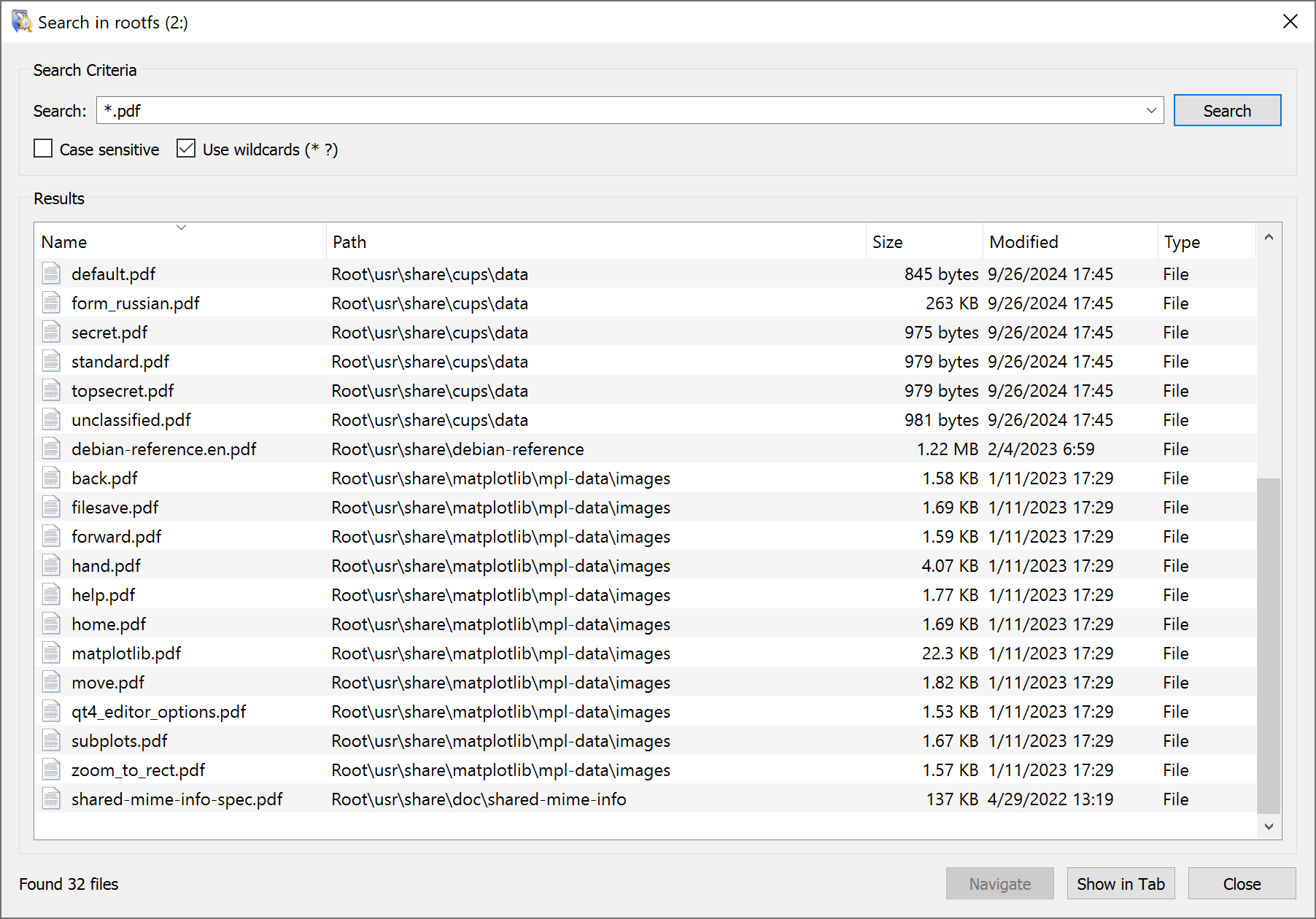
Terme de recherche :
-
Saisissez le nom de fichier ou le modele a rechercher
-
Utilisez des caracteres generiques pour la correspondance de modeles :
-
*correspond a n'importe quelle sequence de caracteres -
?correspond a n'importe quel caractere unique -
Exemple :
*.doctrouve tous les documents Word -
Exemple :
report_202?.pdftrouve report_2020.pdf, report_2021.pdf, etc.
Options de recherche :
- Respecter la casse - Correspondance exacte des majuscules/minuscules
- Utiliser les caracteres generiques - Activer la correspondance par modele avec caracteres generiques
Historique de recherche :
La liste deroulante du terme de recherche memorise vos recherches precedentes (jusqu'a 20 elements).
Affichage des resultats
Les resultats de recherche sont affiches dans une liste montrant :
- Nom - Nom du fichier ou du dossier
- Chemin - Emplacement dans le volume
- Taille - Taille du fichier
- Modifie - Date de modification
- Type - Fichier ou Dossier
Utilisation des resultats
Naviguer vers le fichier :
- Selectionnez un resultat
- Cliquez sur Naviguer ou double-cliquez
Cela bascule vers l'onglet Parcourir et navigue vers l'emplacement du fichier.
Afficher dans un onglet :
Cliquez sur Afficher dans un onglet pour creer un onglet persistant de resultats de recherche.
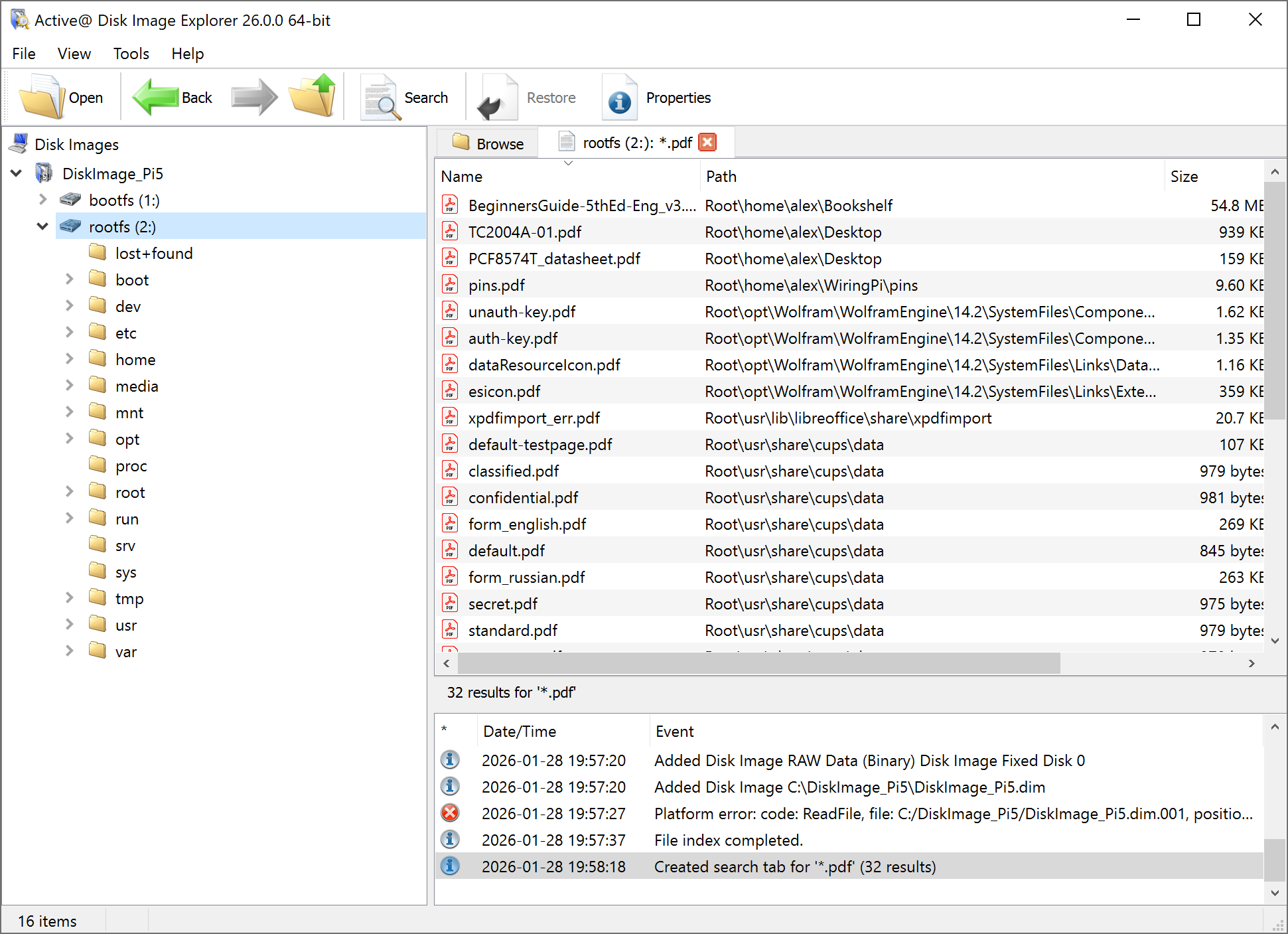
Cela vous permet de :
- Garder les resultats de recherche visibles pendant la navigation
- Avoir plusieurs ensembles de resultats de recherche ouverts simultanement
- Restaurer des fichiers directement a partir des resultats de recherche
A partir des onglets de resultats de recherche :
- Double-cliquez sur un dossier pour y naviguer
- Double-cliquez sur un fichier pour l'ouvrir avec l'application par defaut
- Faites un clic droit pour le menu contextuel avec les options Ouvrir, Restaurer et Naviguer
- Selectionnez plusieurs elements et cliquez sur Restaurer pour tous les restaurer
Restauration de fichiers et de dossiers
Vous pouvez restaurer des fichiers individuels, plusieurs fichiers ou des dossiers entiers a partir d'images disque.
Selection des elements a restaurer
Selection unique :
Cliquez sur un fichier ou un dossier pour le selectionner.
Selection multiple :
- Maintenez Ctrl enfonce et cliquez pour ajouter des elements individuels a la selection
- Maintenez Maj enfonce et cliquez pour selectionner une plage d'elements
- Utilisez Ctrl+A pour selectionner tous les elements de la vue actuelle
Demarrage de la restauration
- Selectionnez les fichiers et/ou dossiers que vous souhaitez restaurer
- Effectuez l'une des operations suivantes :
- Cliquez sur Restaurer dans la barre d'outils
- Faites un clic droit et choisissez Restaurer...
- Appuyez sur le raccourci clavier Restaurer
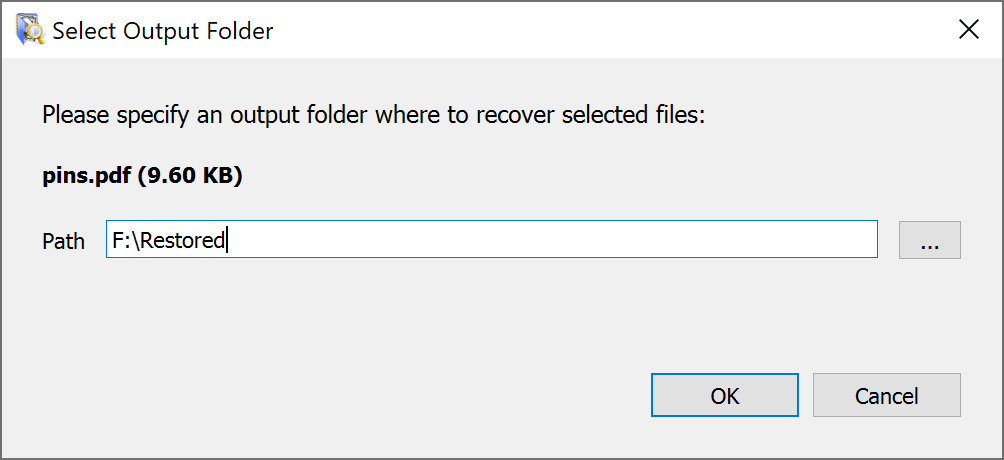
Boite de dialogue des options de restauration
 {width=400}
La boite de dialogue des options de restauration affiche :
- La liste des elements selectionnes
- La taille totale des elements selectionnes
- Le navigateur de dossier de destination
Choix de la destination :
-
Naviguez vers le dossier ou vous souhaitez restaurer les fichiers
-
Ou saisissez/collez directement le chemin
Progression de la restauration
Pendant la restauration :
-
Une boite de dialogue de progression affiche l'operation en cours
-
La barre des taches affiche la progression (Windows 7 et versions ulterieures)
-
Vous pouvez annuler l'operation a tout moment
Apres la restauration :
-
Le journal affiche "N fichiers restaures" ou un message d'erreur en cas de probleme
-
Les fichiers sont restaures avec leurs noms et attributs d'origine
Restauration a partir des resultats de recherche
Vous pouvez egalement restaurer des fichiers directement a partir des onglets de resultats de recherche :
-
Selectionnez les elements dans les resultats de recherche
-
Faites un clic droit et choisissez Restaurer...
-
Ou cliquez sur le bouton Restaurer de la barre d'outils
Affichage des proprietes
Pour afficher des informations detaillees sur un element :
-
Selectionnez un element dans l'arborescence ou la vue en liste
-
Cliquez sur Proprietes dans la barre d'outils, ou faites un clic droit et choisissez Proprietes
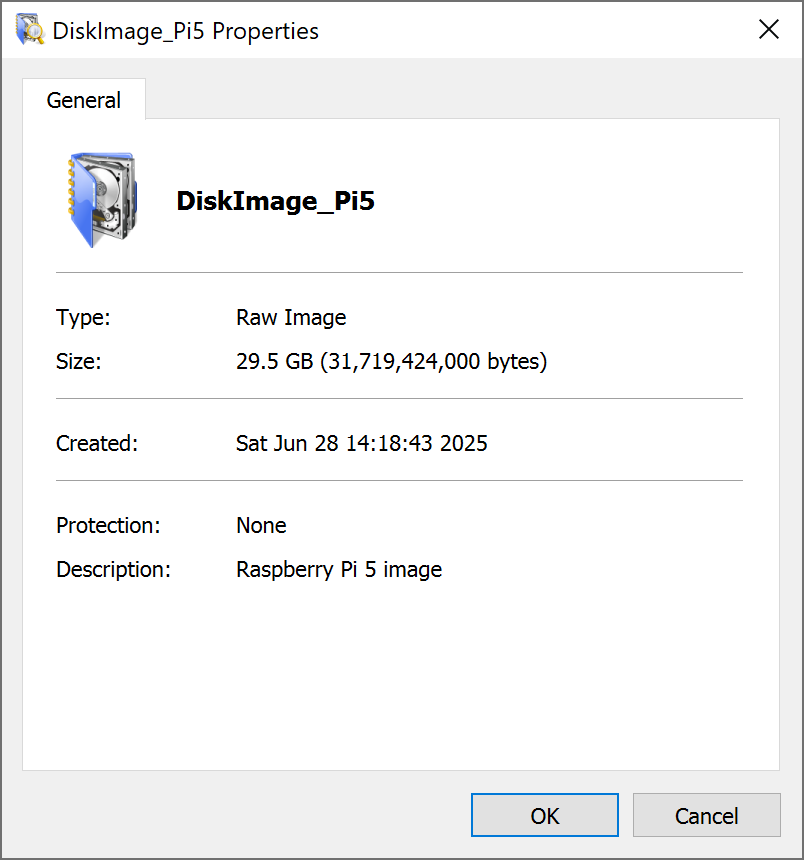
Proprietes de l'image
 {width=350}
Pour les images disque, la boite de dialogue Proprietes affiche :
-
Le nom et le chemin du fichier image
-
Le type d'image (sauvegarde ADI, image brute)
-
La taille totale
-
La date de creation
-
Le niveau de protection (chiffre ou non)
-
La description (le cas echeant)
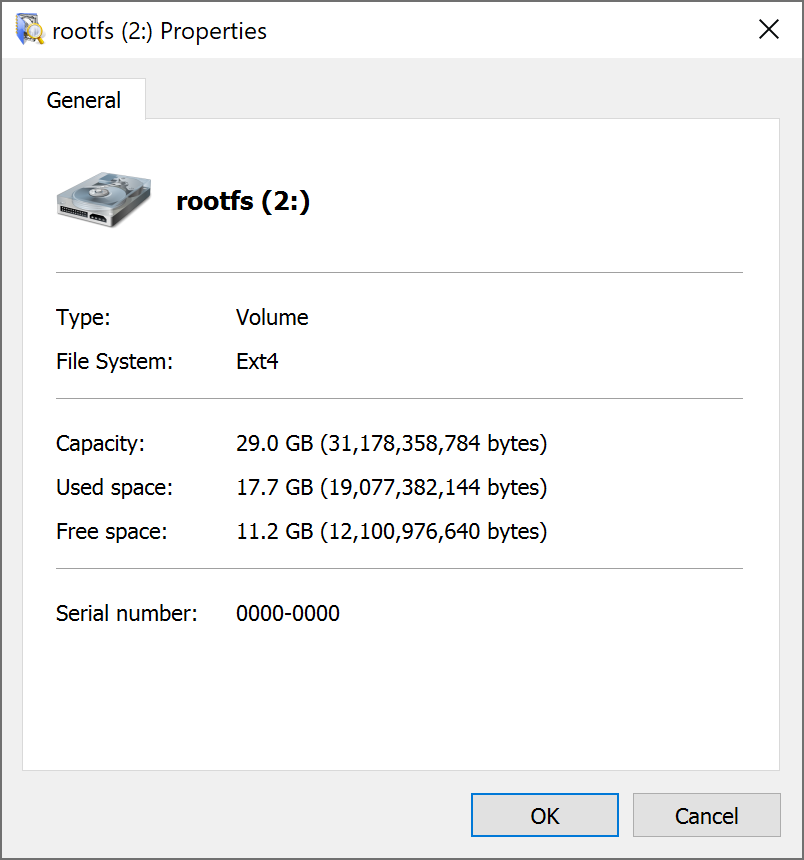
Proprietes du volume
 {width=350}
Pour les volumes, la boite de dialogue Proprietes affiche :
-
Le nom et le libelle du volume
-
Le type de systeme de fichiers
-
La capacite totale
-
L'espace utilise et libre
-
Le numero de serie du volume
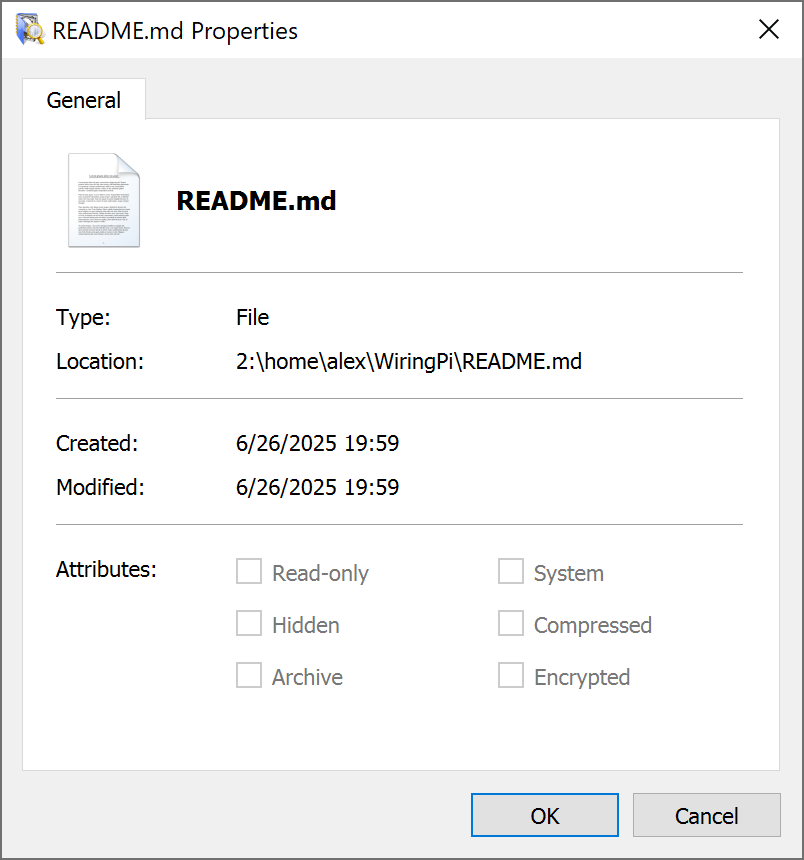
Proprietes des fichiers/dossiers
 {width=350}
Pour les fichiers et dossiers, la boite de dialogue Proprietes affiche :
- Le nom et le chemin complet
- La taille (reelle et taille sur le disque pour les fichiers)
- Les dates : Creation, Modification, Acces
- Les attributs : Archive, Cache, Systeme, Lecture seule, etc.
- L'etat de recuperation (pour les fichiers recuperes/supprimes)
Le panneau du journal
Le panneau du journal en bas de la fenetre enregistre toutes les operations et evenements.
Informations du journal
Chaque entree du journal affiche :
- Icone - Info (bleu), Avertissement (jaune) ou Erreur (rouge)
- Horodatage - Date et heure de l'evenement
- Message - Description de l'evenement
Messages courants du journal
| Message | Description |
|---|---|
| "Added Disk Image [name]" | Image ouverte avec succes |
| "File index completed" | Indexation du volume terminee |
| "Extracting [filename]..." | Fichier en cours d'extraction pour ouverture |
| "Opened [filename]" | Fichier ouvert avec l'application par defaut |
| "Restored N files" | Operation de restauration terminee |
| "Failed to extract [filename]" | Erreur d'extraction survenue |
Operations du journal
Faites un clic droit dans le panneau du journal pour les options :
-
Enregistrer le journal - Enregistrer le contenu du journal dans un fichier texte
-
Effacer le journal - Supprimer toutes les entrees du journal
Systemes de fichiers pris en charge
Active@ Disk Image Explorer peut parcourir les volumes avec les systemes de fichiers suivants :
| Systeme de fichiers | Description |
|---|---|
| NTFS | Windows NT File System |
| FAT12/16/32 | File Allocation Table |
| exFAT | Extended FAT |
| Ext2/3/4 | Systemes de fichiers etendus Linux |
| HFS/HFS+ | Mac OS Standard/Extended |
| APFS | Apple File System |
| ReFS | Resilient File System |
| XFS | XFS File System |
| JFS | Journaled File System |
| UFS | Unix File System |
| BtrFS | B-tree File System |
| CDFS | CD-ROM File System |
| UDF | Universal Disk Format |
| ZFS | Zettabyte File System |
REMARQUE : Pour les systemes de fichiers non pris en charge ou non reconnus, le volume sera affiche mais la navigation dans les fichiers ne sera pas disponible.
Conseils et bonnes pratiques
Conseils de performance
-
Indexation basee sur l'etendue - L'indexation ne s'effectue que pour votre selection actuelle -- un seul volume ou meme un seul dossier. La recherche dans un dossier est nettement plus rapide que l'indexation d'un volume entier car seul le sous-arbre selectionne est analyse.
-
Index en cache - Une fois qu'une etendue a ete indexee, les recherches suivantes sont instantanees. L'index est conserve en memoire tant que l'image reste ouverte. Si vous recherchez ensuite dans une etendue plus large (par ex., le volume entier apres avoir precedemment recherche dans un dossier), seule la nouvelle etendue est indexee.
-
Utiliser les onglets de recherche - Gardez les resultats de recherche frequemment necessaires ouverts dans des onglets pour un acces rapide.
-
Fichiers en cache - Les fichiers que vous avez ouverts une fois s'ouvriront instantanement la seconde fois a partir du cache temporaire.
Conseils de navigation
-
Navigation au clavier - Utilisez Entree pour ouvrir les dossiers, Retour arriere ou Alt+Haut pour remonter.
-
Historique - Utilisez Alt+Gauche/Droite pour une navigation rapide en arriere/avant.
-
Images multiples - Vous pouvez avoir plusieurs images disque ouvertes simultanement.
Conseils de restauration
-
Verifier l'espace - Assurez-vous que votre destination dispose de suffisamment d'espace libre avant de restaurer de grands dossiers.
-
Preserver la structure - Lors de la restauration de dossiers, la structure complete des sous-dossiers est preservee.
-
Verifier les resultats - Consultez toujours le journal apres les operations de restauration pour detecter d'eventuelles erreurs.
Depannage
La recherche est desactivee / impossible de cliquer sur le bouton Rechercher
Assurez-vous qu'un volume ou un dossier est selectionne dans l'arborescence. Si l'image contient plusieurs volumes, vous devez selectionner un volume specifique (ou un dossier a l'interieur) avant de rechercher. Le bouton Rechercher est egalement desactive pour les volumes avec des systemes de fichiers non pris en charge.
Impossible d'ouvrir une image protegee par mot de passe
Assurez-vous de saisir le mot de passe correct. Les mots de passe sont sensibles a la casse. Si vous avez oublie le mot de passe, l'image ne peut pas etre recuperee.
Le fichier ne s'ouvre pas avec l'application par defaut
- Assurez-vous que Windows a une application associee a ce type de fichier
- Le fichier peut etre corrompu ou incomplet
- Consultez le panneau du journal pour les messages d'erreur
Navigation lente sur les grands volumes
- Les grands volumes avec de nombreux fichiers peuvent prendre du temps a enumerer
- Envisagez d'utiliser la recherche pour trouver des fichiers specifiques au lieu de naviguer
- Naviguez vers un dossier specifique et recherchez a partir de la pour eviter d'indexer le volume entier
- La premiere recherche sur une etendue donnee declenche l'indexation ; les recherches suivantes sont instantanees