Résultats de recherche
Assistant de copie de disque a disque
L'assistant de copie de disque a disque vous guide tout au long du processus de transfert de donnees d'un disque ou d'une partition vers un autre avec une option de redimensionnement de la ou des partitions. Essentiellement, c'est comme creer une image disque d'une partition ou d'un disque entier puis la restaurer sur un autre disque ou une autre partition, sauf qu'aucune image intermediaire n'est creee.
Vous pouvez utiliser l'assistant de copie de disque a disque pour copier la meme configuration d'un disque dur vers plusieurs autres disques durs. Par exemple, vous pouvez dupliquer une configuration de disque dur sur plusieurs postes de travail. Si vous tentez de recuperer des donnees d'un disque dur ou d'une partition endommage, vous pouvez cloner la partition endommagee vers plusieurs autres disques durs afin d'experimenter differentes techniques de recuperation de donnees sur la copie plutot que sur l'original.
Pour ouvrir l'assistant de copie de disque a disque, effectuez l'une des operations suivantes :
Dans la fenetre principale du programme, double-cliquez sur Copier disque a disque.
Dans le menu Outils, choisissez Copier disque a disque.
Suivez les instructions affichees sur les ecrans de l'assistant. A chaque etape, cliquez sur Suivant pour passer a l'ecran suivant.
Une fois l'operation terminee, cliquez sur Terminer pour fermer la boite de dialogue.
Selection d'un disque ou d'une partition source
Selectionnez un disque ou une partition que vous souhaitez copier.
Si vous selectionnez un disque, tous ses secteurs (avec toutes les partitions) seront selectionnes.
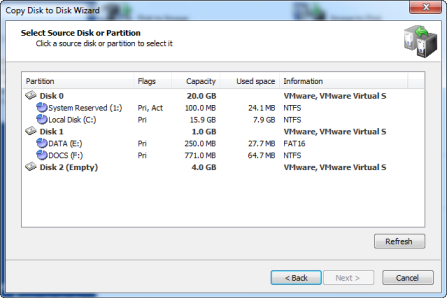
Les informations de cette liste sont presentees en cinq colonnes.
Partition - Le nom du disque dur ou de la partition au format <nom de volume>(<lettre de lecteur>:)
Indicateurs - Le type de partition. Les options sont :
-
Pri - Partition principale
-
Act - Partition active (amorcable)
-
Aucun indicateur indique un lecteur logique
Capacite - La taille totale de la partition.
Espace utilise - La taille occupee par les donnees actuelles stockees dans la partition. Bien que tous les secteurs soient ecrits, cela montre la quantite de donnees que la sauvegarde contiendra.
Information - Pour une partition, le type de systeme de fichiers est affiche. Pour un disque dur, le nom attribue par le BIOS.
Copie d'une partition
Si vous avez choisi de copier une partition, vous etes en "mode Partition". Vous allez copier une seule partition a partir d'un disque dur existant. Vous aurez le controle sur certains parametres de l'operation. Vous pouvez ecrire les donnees copiees sur une partition existante (en l'ecrasant) ou sur un espace non alloue, a condition que la cible soit suffisamment grande.
Acces exclusif a la cible
Si la cible selectionnee n'est pas un espace non alloue, Active@ Disk Image doit avoir un acces exclusif a la partition cible lors de l'ecriture des donnees copiees. Avant de confirmer les details de l'operation, Active@ Disk Image tente de verrouiller la partition cible pour un acces exclusif. Si une autre application ou le systeme d'exploitation utilise la partition cible, vous devez fermer toutes les applications ou processus systeme susceptibles d'utiliser la partition cible.
Si vous ne parvenez pas a verrouiller la partition cible apres avoir ferme les applications et les processus systeme, voici d'autres alternatives que vous pouvez essayer :
Choisir une partition differente - Essayez de restaurer l'image disque sur une partition differente.
Redemarrer l'ordinateur - Le choix de cette option entrainera le redemarrage de votre machine. Veuillez donc fermer toutes les applications avant de la selectionner. Vous pouvez egalement redemarrer votre ordinateur de maniere normale. Apres le redemarrage, lancez Active@ Disk Image et repetez la tentative de copie de la partition.
Forcer le demontage du volume - Si vous ne savez pas ce qui empeche le verrouillage de la partition, utilisez le demontage force du volume. Gardez a l'esprit que tous les descripteurs de fichiers ouverts sur la partition cible deviendront invalides et que l'application qui les a ouverts pourrait planter.
Selection d'une partition de destination
Apres avoir selectionne une partition source a copier, vous devez selectionner une partition de destination.
Dans la page de selection de la partition de destination, choisissez une cible pour ecrire les donnees de la partition source. Vous pouvez copier la partition source soit sur une partition existante -- ou toutes les donnees seront ecrasees -- soit sur un espace non alloue.
La partition cible doit disposer de suffisamment d'espace pour contenir toutes les donnees de la partition source.
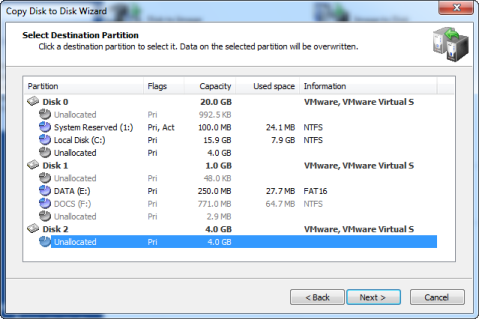
Le bouton Suivant restera desactive tant que vous n'aurez pas selectionne une partition suffisamment grande.
Si la cible selectionnee n'est pas un espace non alloue, apres avoir clique sur Suivant, une tentative est effectuee pour verrouiller la partition cible en acces exclusif. Si la partition cible est utilisee par une autre application ou par le systeme d'exploitation, une boite de dialogue d'erreur apparait.
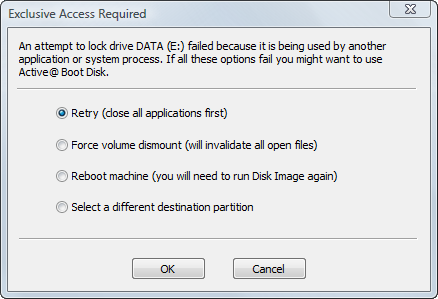
Selectionnez l'une des solutions et cliquez sur OK pour continuer.
Choix d'un type de partition
Choisissez comment la partition copiee sera utilisee dans le systeme. La partition copiee peut etre Active, Principale ou Logique sur un disque avec une disposition Master Boot Record (MBR).
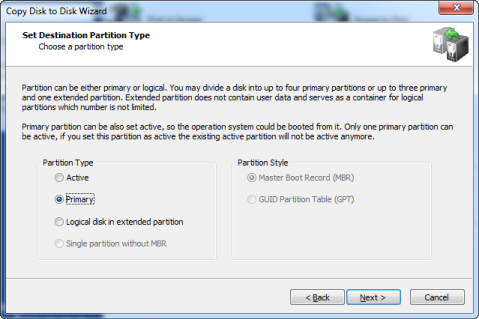
Active - Un disque dur ne peut avoir qu'une seule partition active. En tant que partition active, elle est automatiquement definie comme principale egalement. Si la partition selectionnee est une partition amorcable, vous devez choisir Active pour permettre au systeme de demarrer a partir de celle-ci. Si le disque cible possede deja un systeme residant dans une partition active, lorsque vous clonez une partition sur une nouvelle partition active, vous remplacerez la partition active existante. Toutes les donnees de l'ancienne partition active resteront intactes, mais vous ne pourrez plus demarrer a partir de celle-ci.
Principale - Un disque dur peut avoir jusqu'a quatre partitions principales.
Logique - Un disque dur peut avoir un nombre illimite de partitions logiques. (Le nombre de partitions principales est limite a trois dans ce cas.)
Partition unique sans MBR -- Cette option n'est disponible que pour les cles USB. Normalement, les cles USB n'ont pas de MBR et leur partition unique est placee a partir du secteur 0. Neanmoins, il est possible de creer une cle USB avec un MBR. Cette option peut etre utile lorsque le lecteur doit etre rendu amorcable.
Si l'image que vous restaurez ne contient que des donnees, le type de partition choisi n'a pas d'importance.
Vos choix de type sur cette page dependent du type de partition que vous avez choisi de copier :
Si vous avez selectionne une partition principale ou un espace non alloue au niveau principal, vous pouvez choisir une partition principale, active ou logique. Si une partition etendue (logique) existe deja sur le disque, votre choix sera limite aux partitions principales et actives.
Si vous avez selectionne une partition logique ou un espace non alloue sur une partition etendue, vous ne pouvez creer qu'une nouvelle partition logique.
Active@ Disk Image prend en charge la copie de partitions vers des disques GPT. Dans le type de partition de destination, vous pouvez maintenant selectionner non seulement le type de partition, mais aussi un schema de partitionnement (style de partition) qui peut etre l'un des types suivants :
-
MBR
-
GPT
Si vous copiez une partition sur un disque deja partitionne, le style de partition est verrouille et le choix du type de partition est limite aux valeurs appropriees. Si toutefois vous restaurez l'image sur un disque vierge, vous avez le choix du style de partition.
Specification de la taille de la partition
Indiquez la taille de la partition de destination. Vous pouvez agrandir la partition afin qu'elle occupe plus d'espace que l'originale, ou vous pouvez reduire la partition afin qu'elle utilise moins d'espace que la partition d'origine.
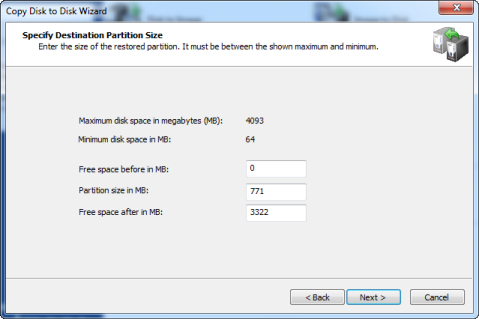
Les deux valeurs calculees sur cette page indiquent la taille minimale et maximale que la nouvelle partition peut occuper. La taille maximale correspond a la taille de la partition ou de l'espace non alloue que vous avez choisi comme cible. La taille minimale est determinee par la quantite d'espace utilise dans l'image disque de la partition source.
Vous pouvez modifier non seulement la taille mais aussi la position de la nouvelle partition en fournissant des valeurs pour Espace libre avant et Espace libre apres. La somme des trois champs doit etre egale a la taille maximale de la partition. Lorsque vous modifiez la valeur d'un champ, l'assistant recalcule automatiquement les autres valeurs. Si vous saisissez une valeur invalide, toutes les valeurs sont reintialisees aux valeurs par defaut.
Dans une situation normale, vous souhaitez que la nouvelle partition occupe la taille de la partition cible. Si c'est le cas, ne modifiez rien et cliquez sur Suivant. Si vous souhaitez que la nouvelle partition soit plus petite que la partition cible existante, modifiez uniquement la valeur Taille de la partition. L'espace libre est ajoute apres la partition.
Attribution d'une lettre de lecteur
Pour attribuer une nouvelle lettre de lecteur a la nouvelle partition, selectionnez une lettre dans la liste deroulante. La liste contient toutes les lettres de lecteur non attribuees. Si la lettre que vous souhaitez attribuer est deja prise, elle ne sera pas dans la liste. Pour utiliser une lettre deja attribuee, vous devez fermer Active@ Disk Image et liberer cette lettre. Une fois la lettre libre, redemarrez Active@ Disk Image et revenez a cette page.
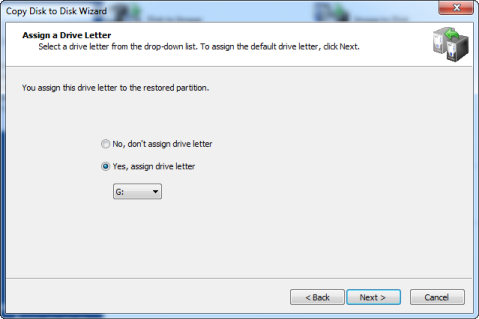
Pour permettre au systeme d'exploitation d'attribuer la lettre de lecteur, cliquez sur Non, ne pas attribuer de lettre de lecteur. Dans ce cas, Windows attribuera une lettre de lecteur a la partition nouvellement creee par defaut, en lui donnant la prochaine lettre libre. Cependant, si aucune lettre n'est attribuee a la partition, vous pouvez utiliser le Gestionnaire de disques pour attribuer une lettre de lecteur ulterieurement.
Confirmation des details de la copie
Verifiez attentivement les details de cette page. Pour modifier un element de cette page, cliquez sur Precedent et modifiez une option si necessaire avant de poursuivre. Si tout est correct, cliquez sur Suivant pour demarrer la copie de la partition.
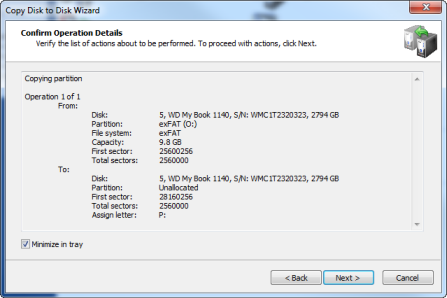
Le processus de copie d'un disque entier peut prendre un certain temps. Vous pouvez suivre la barre de progression sur la page de progression.
Pour arreter le processus a tout moment, cliquez sur Annuler.
Copie d'un disque entier
Si vous avez choisi de copier un disque entier, vous etes en "mode Disque". Vous allez copier toutes les partitions, une par une, depuis le disque source selectionne.
Vous pouvez considerer le mode Disque comme un mode automatise. En mode Disque, votre seul choix est l'emplacement du disque cible ou les donnees seront ecrites, puis la confirmation pour proceder.
Les elements automatises sont :
La taille et l'emplacement des partitions individuelles
L'attribution des lettres de lecteur
Acces exclusif a la cible
L'operation de copie doit avoir un acces exclusif au disque cible lors de l'ecriture. Avant de confirmer les details de l'operation de copie, Active@ Disk Image tente de verrouiller le disque cible pour un acces exclusif. Si une autre application ou le systeme d'exploitation utilise le disque cible, vous devez fermer toutes les applications ou processus systeme susceptibles d'utiliser le disque cible.
Si vous ne parvenez pas a verrouiller le disque cible apres avoir ferme les applications et les processus systeme, voici d'autres alternatives que vous pouvez essayer :
Choisir un disque different - Essayez de copier le disque selectionne vers un autre disque dur.
Redemarrer l'ordinateur - Le choix de cette option entrainera le redemarrage de votre machine. Veuillez donc fermer toutes les applications avant de la selectionner. Vous pouvez egalement redemarrer votre ordinateur de maniere normale. Apres le redemarrage, lancez Active@ Disk Image et repetez la tentative de copie du disque.
Forcer le demontage du volume - Si vous ne savez pas ce qui empeche le verrouillage de la partition, utilisez le demontage force du volume. Gardez a l'esprit que tous les descripteurs de fichiers ouverts sur le disque cible deviendront invalides et que l'application qui les a ouverts pourrait planter.
Selection d'un disque de destination
Apres avoir selectionne un disque source a copier, vous devez selectionner un disque de destination.
Dans la page de selection du disque de destination, selectionnez un disque cible pour recevoir les donnees copiees du disque selectionne. Le disque que vous selectionnez doit etre suffisamment grand pour contenir toutes les donnees du disque source. Si vous selectionnez un disque trop petit, le bouton Suivant sera desactive.
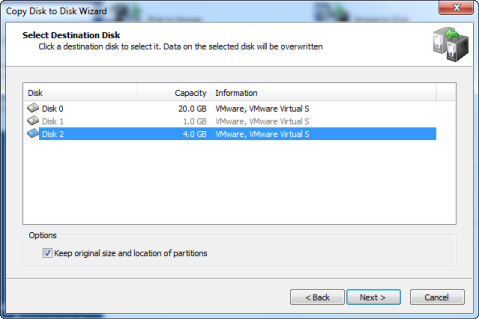
Apres avoir clique sur Suivant, une tentative est effectuee pour verrouiller le disque cible en acces exclusif. Si le disque cible est utilise par une autre application ou par le systeme d'exploitation, une boite de dialogue d'erreur apparait.
Selectionnez l'une des solutions et cliquez sur OK pour continuer.
Confirmation de la suppression des partitions sur le disque cible
Lorsque vous copiez toutes les partitions d'un disque source en mode Disque, toutes les partitions du disque cible -- ainsi que toutes les donnees qu'elles contiennent -- doivent etre supprimees. Cette page de confirmation est votre dernier avertissement.
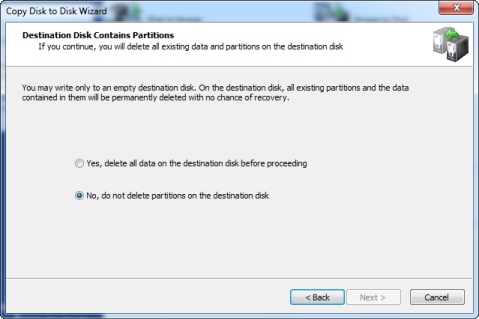
Pour poursuivre, selectionnez Oui, supprimer toutes les partitions du disque selectionne et cliquez sur Suivant.
Confirmation des details de la copie
Verifiez attentivement les details de cette page. Pour modifier un element de cette page, cliquez sur Precedent et modifiez une option si necessaire avant de poursuivre. Si tout est correct, cliquez sur Suivant pour demarrer la copie du disque.
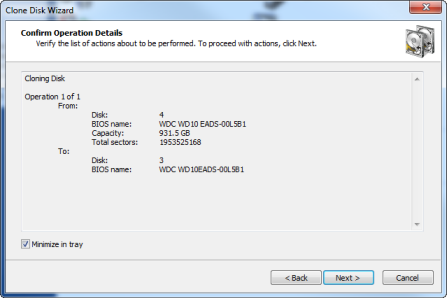
Le processus de copie d'un disque entier peut prendre un certain temps. Vous pouvez suivre la barre de progression sur la page de progression.
Pour arreter le processus a tout moment, cliquez sur Annuler.