Résultats de recherche
Creation d'une image disque brute
L'assistant de creation d'image brute vous guide tout au long du processus de creation d'une image disque brute.
Pour ouvrir l'assistant de creation d'image brute, effectuez l'une des operations suivantes :
Dans la fenetre principale du programme, double-cliquez sur Creer une image brute.
Dans le menu Outils, choisissez Creer une image brute.
Suivez les instructions affichees sur les ecrans de l'assistant. A chaque etape, cliquez sur Suivant pour passer a l'ecran suivant.
Une fois l'operation terminee, cliquez sur Terminer pour fermer la boite de dialogue.
Selection d'un disque ou d'une partition
Selectionnez ici un disque ou une partition a sauvegarder. Cette liste affiche les disques installes dans votre systeme et les partitions actuelles qu'ils contiennent.
Comme une image brute ne prend en charge qu'une seule partition ou un seul disque par image, vous ne pouvez selectionner qu'une seule partition ou un seul disque. Si vous selectionnez un disque, tous ses secteurs (avec toutes les partitions) seront sauvegardes.
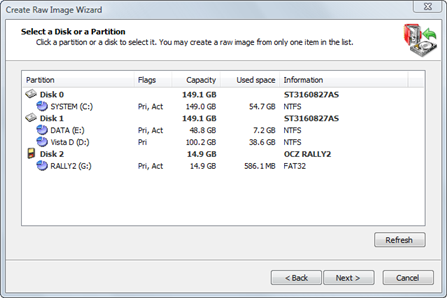
Les informations de cette liste sont presentees en cinq colonnes.
Partition - Le nom du disque dur ou de la partition au format <nom de volume>(<lettre de lecteur>:)
Indicateurs - Le type de partition. Les options sont :
-
Pri - Partition principale
-
Act - Partition active (amorcable)
-
Aucun indicateur indique un lecteur logique
Capacite - La taille totale de la partition.
Espace utilise - La taille occupee par les donnees actuelles stockees dans la partition. Bien que tous les secteurs soient ecrits, cela montre la quantite de donnees que la sauvegarde contiendra.
Information - Pour une partition, le type de systeme de fichiers est affiche. Pour un disque dur, le nom attribue par le BIOS.
Choix d'un emplacement de sauvegarde
Specifiez ou ecrire l'archive de l'image disque brute.
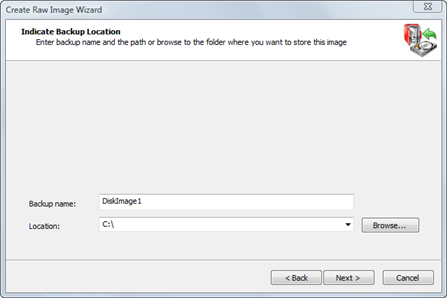
Lors de la creation d'une image, tous les fichiers qui lui appartiennent (fichier .DIM, fichiers de donnees, fichier de configuration .XML et fichier texte .LOG optionnel) seront places dans un seul dossier portant le meme nom que le nom de la sauvegarde. Par exemple, si vous choisissez un emplacement de sauvegarde tel que C:\Backups et un nom de sauvegarde DiskImage, le fichier de donnees principal aura le nom C:\Backups\DiskImage\DiskImage.dim.
Configuration des options d'image pour une image disque brute
Configurez les parametres de compression et de fractionnement de l'image, puis saisissez une description pour l'archive.
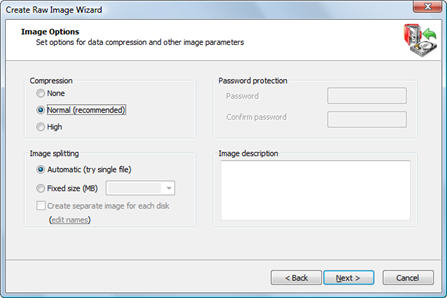
Compression
L'efficacite de la compression depend du type de fichiers dans les donnees que vous allez sauvegarder. Les documents texte peuvent etre considerablement reduits en taille. Tenter de compresser des fichiers image ou des donnees deja compressees (par exemple, des fichiers ZIP) ne produira qu'une faible difference de taille de fichier.
Il existe trois parametres de compression indiques ici par l'effet que chacun a sur la vitesse de l'operation :
Aucune est dans de nombreux cas l'option la plus rapide mais consommera le plus d'espace.
Normale (compression standard) est un compromis entre une taille de fichier plus petite et une vitesse d'operation plus rapide.
Elevee fournit la plus petite taille de fichier et prend le plus de temps a terminer.
Fractionnement de l'image
Tout le contenu de l'image peut etre ecrit dans un seul fichier, selon la taille de la partition. Lorsqu'une image disque peut etre ecrite dans un seul fichier, le fichier image et l'archive sont la meme chose. Lorsque le fractionnement de l'image est regle sur Automatique (essayer un seul fichier), l'archive resultante peut etre ecrite dans un seul fichier.
Les archives de sauvegarde peuvent etre ecrites dans plusieurs fichiers. Voici les situations ou il est necessaire de fractionner l'image :
Gravure d'une image sur CD/DVD. Si vous prevoyez de creer une image disque puis de graver l'image creee sur des CD ou DVD, vous devez fractionner l'archive en fichiers pouvant tenir sur le support. Cochez la case Taille fixe (Mo) et saisissez une taille de fichier en megaoctets ou faites un choix dans la liste deroulante. Les choix sont :
-
100 Mo (ZIP)
-
650 Mo (CD)
-
700 Mo (CD)
-
2 Go (FAT)
-
4 Go (DVD)
Enregistrement de l'image sur un disque FAT. Vous ne pouvez pas creer un fichier de plus de 4 Go sur une partition FAT. Dans certaines situations, meme les fichiers de 4 Go ne peuvent pas etre geres correctement. Pour assurer la meilleure integrite des donnees sur un disque FAT, selectionnez 2 Go (FAT) dans la liste deroulante ou saisissez un nombre plus petit manuellement.
Description de l'image
Vous pouvez donner une breve description du contenu de votre image. Saisissez un texte descriptif (maximum 1 024 caracteres) dans la zone de texte Description de l'image. Dans cette zone de texte, vous pouvez utiliser la touche Entree pour inserer des sauts de ligne.
Confirmation des details de l'image disque brute
Verifiez attentivement les details de cette page. Pour modifier un element de cette page, cliquez sur Precedent et modifiez une option si necessaire avant de poursuivre. Si tout est correct, cliquez sur Suivant pour demarrer le processus de creation de l'image.
Le processus de creation de l'image peut prendre un certain temps. Vous pouvez suivre la barre de progression sur la page de progression.
Pour arreter le processus de creation de l'image, cliquez sur Annuler a tout moment.