Résultats de recherche
Autres operations
Consultation des details du journal
Active@ Disk Image conserve un enregistrement de chaque operation qu'il effectue. Vous pouvez consulter les details de cet enregistrement pour vous aider a surmonter les difficultes lors de la sauvegarde ou de la restauration d'une image disque.
Pour ouvrir la boite de dialogue Afficher le journal :
- Dans le menu Fichier, choisissez Afficher le journal...
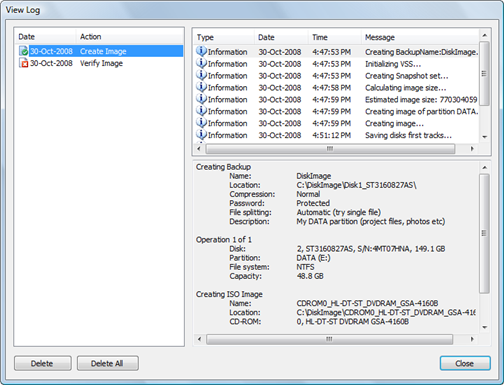
La fenetre Afficher le journal est divisee en trois panneaux. Le panneau de gauche affiche une liste de toutes les actions effectuees. Chaque element de la liste d'actions est un journal. Lorsque vous selectionnez un journal dans la liste d'actions, le panneau superieur droit affiche les messages d'information, d'avertissement et d'erreur qu'Active@ Disk Image a crees lors de l'action ou de l'operation selectionnee. Lorsque vous selectionnez un message dans la liste des messages, les details du message selectionne sont affiches dans le panneau inferieur droit.
Chaque journal dans la liste d'actions possede une icone qui indique l'etat resultant de cette action ou operation :
 L'action ou
l'operation s'est terminee avec succes.
 Au moins un
message d'avertissement a ete cree. L'operation s'est terminee avec
succes malgre l'avertissement.
 Au moins une
erreur s'est produite pendant l'operation. L'operation ne s'est pas
terminee.
 L'operation
est en cours. Il n'y a pas d'erreurs ni d'avertissements a ce stade.
Pour supprimer des journaux :
-
Selectionnez un journal dans la liste d'actions.
-
Cliquez sur Supprimer.
-
Pour supprimer tous les journaux, cliquez sur Supprimer tout.
En plus des fichiers journaux XML dans le dossier Logs accessibles via l'interface graphique et des journaux texte places avec l'image, Active@ Disk Image enregistre des journaux dans le journal d'application Windows. Ces journaux sont crees pour la commodite de l'administrateur et peuvent etre consultes via l'Observateur d'evenements.
Planification d'une tache
Vous pouvez automatiser la creation d'images en creant une tache planifiee. Celle-ci s'executera automatiquement a l'heure de votre choix (execution sans surveillance). Lorsqu'Active@ Disk Image execute une tache planifiee, il fonctionne sans interaction utilisateur et ne dispose pas d'interface graphique. Si l'execution a demarre alors qu'un utilisateur etait connecte, une fenetre de console s'affichera montrant la progression de l'operation executee. Vous n'avez pas besoin d'etre connecte pour executer une tache planifiee. Si l'execution a demarre alors qu'aucun utilisateur n'est connecte, la fenetre de console mentionnee ci-dessus n'apparaitra pas -- Disk Image continuera de fonctionner jusqu'a ce que la tache soit terminee.
Les sauvegardes planifiees utilisent un schema de nommage different pour les images. Chaque image creee automatiquement est placee dans un dossier nomme Backup-<DATETIME> sous le dossier de sauvegarde principal. Par exemple, si l'emplacement de sauvegarde est C:\Backups et que le nom de la sauvegarde est DiskImage, les fichiers de sauvegarde planifiee crees le 11 septembre 2007 a 15h24 seront places dans le dossier C:\Backups\DiskImage\Backup-2007-09-11-1524. Chaque sauvegarde planifiee peut avoir plusieurs copies creees a differentes heures selon la planification, chacune avec son propre horodatage. Si deux copies d'une sauvegarde ont le meme horodatage, la seconde copie aura "(1)" ajoute au nom de la sauvegarde, c'est-a-dire C:\Backups\DiskImage\Backup-2007-09-11-1524(1).
Vous pouvez controler le nombre de copies precedentes de sauvegardes planifiees que vous souhaitez conserver. Ceci est configurable dans l'onglet Planification de la boite de dialogue Parametres. Selectionner 0 signifie que seule la copie la plus recente sera conservee. Les copies precedentes des sauvegardes planifiees ne sont effacees qu'apres la creation reussie de la sauvegarde en cours.
Boite de dialogue des taches
Vous pouvez acceder a la configuration des taches en double-cliquant sur l'icone Planifier une tache dans la fenetre principale ou en selectionnant la commande de menu Fichier / Planifier une tache...
Fig. 60 -- Boite de dialogue Tache planifiee
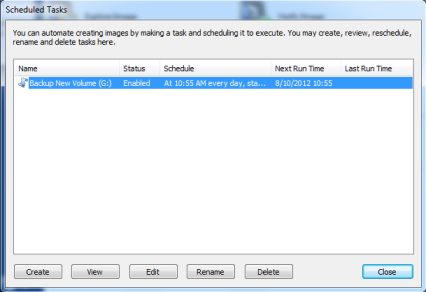
La boite de dialogue Taches planifiees affiche la liste des taches creees avec les informations suivantes :
Nom -- le nom que vous avez donne a la tache. L'icone precedant le
nom indiquera l'etat de la tache -  pour une
tache activee et
 pour une
tache desactivee.
Etat -- soit activee soit desactivee. Si vous avez une tache et ne souhaitez pas qu'elle soit executee, vous pouvez la desactiver temporairement au lieu de la supprimer.
Planification -- une breve description de l'heure (condition) a laquelle la tache est planifiee.
Prochaine execution -- l'heure a laquelle la tache devrait s'executer.
Derniere execution -- l'heure la plus recente a laquelle la tache a ete executee.
Pour creer une nouvelle tache, cliquez sur le bouton Creer. Vous pouvez creer des taches pour les sauvegardes d'images regulieres et brutes. La deuxieme boite de dialogue de l'assistant vous demande de choisir un type de sauvegarde. Les boites de dialogue qui suivent sont exactement les memes que dans les assistants Disque vers image et Creer une image brute, sauf que vous ne pouvez pas planifier la gravure d'une image sur CD/DVD.
Planification d'une tache
Apres avoir selectionne les objets a sauvegarder et specifie les options de parametres, vous devez planifier la tache afin de l'executer automatiquement. Cette boite de dialogue vous permet de selectionner une condition de lancement appropriee.
Fig. 61 -- Planifier une tache
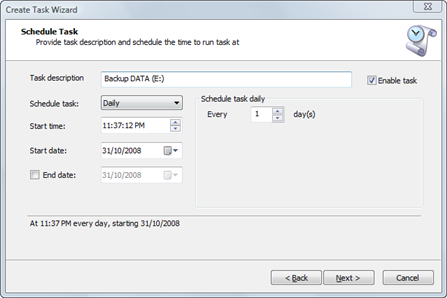
Description de la tache -- donnez-lui un nom significatif afin de trouver rapidement ce qui sera sauvegarde. Ce n'est pas la meme chose que la description de l'image que vous avez saisie dans la boite de dialogue Options.
Activer la tache -- si vous ne souhaitez pas que la tache soit executee immediatement, laissez la case a cocher vide. L'etat de la tache sera desactivee.
Planifier la tache -- le champ qui vous permet de selectionner un type de declencheur selon lequel la tache doit etre executee. Vous pouvez choisir entre Quotidien, Hebdomadaire, Mensuel, Une fois, Au demarrage du systeme, A la connexion de l'utilisateur. Veuillez noter que l'ensemble des controles change lorsque vous selectionnez differents types de declencheurs.
Date et heure de debut -- l'heure initiale a laquelle le declencheur s'executera.
Date de fin -- vous permet de limiter la periode d'execution de la tache
Choix des informations de compte
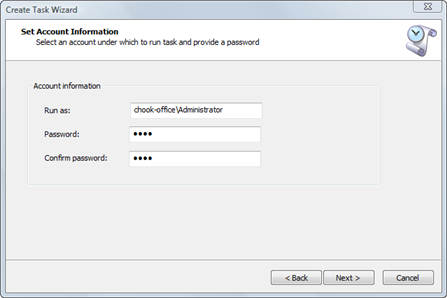
Vous devez fournir un nom d'utilisateur et un mot de passe du compte sous lequel la tache sera executee. Assurez-vous que le compte que vous choisissez dispose de privileges administratifs.
Fig. 62 -- Definir les informations de compte
Commandes de pre- et post-execution
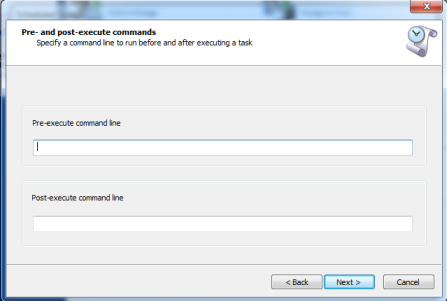
Vous pouvez specifier les commandes qu'Active@ Disk Image doit executer juste avant et apres la creation d'une image planifiee. Cela pourrait etre la copie d'une image disque vers un stockage central ou le nettoyage par exemple. Lors de la creation d'une tache planifiee, specifiez simplement les commandes requises dans la boite de dialogue suivante. Gardez a l'esprit que le repertoire de travail est le dossier ou l'installation d'Active@ Disk Image est situee, planifiez donc les commandes shell en consequence.
Confirmation des details de la tache
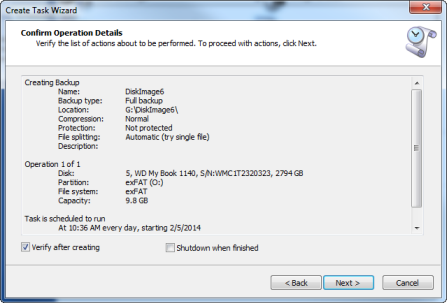
Examinez attentivement les details de cette page. Pour modifier un element de cette page, cliquez sur Precedent et modifiez une option si necessaire avant d'enregistrer la tache.
Fig. 64 -- Confirmer les details de l'operation
Un fichier journal texte sera cree dans le dossier de sauvegarde avec le nom de la sauvegarde et l'extension .log.
Consultation des details de la tache
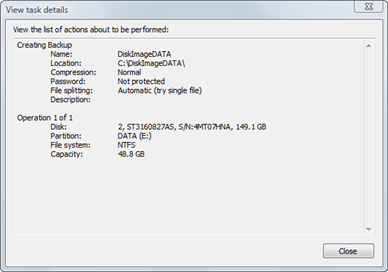
Apres la creation d'une tache, elle apparait dans la liste de la boite de dialogue des taches. Pour consulter les details de la tache, selectionnez la tache et cliquez sur le bouton Afficher.
Fig. 65 -- Afficher les details de la tache
Modification d'une tache
Vous pouvez modifier une tache existante en selectionnant une tache et en cliquant sur le bouton Modifier. L'assistant vous guidera a travers les memes etapes que celles que vous avez suivies lors de la creation de la tache.
Renommage d'une tache
Vous pouvez souhaiter renommer une tache existante si vous constatez que son nom d'origine ne reflete pas l'objectif de la tache. Pour ce faire, cliquez sur le bouton Renommer dans la boite de dialogue Taches planifiees apres avoir selectionne la tache que vous souhaitez renommer.
Suppression d'une tache
Lorsqu'une tache n'est plus necessaire, vous pouvez la supprimer. Selectionnez la tache que vous souhaitez supprimer dans la liste des taches de la boite de dialogue Taches planifiees et cliquez sur le bouton Supprimer.
Planification d'une sauvegarde incrementielle
La version Pro d'Active@ Disk Image prend en charge la creation d'une sauvegarde incrementielle en tant que tache planifiee. Lorsque vous creez une nouvelle tache, la premiere boite de dialogue de l'assistant que vous voyez est la selection du type de sauvegarde.
Fig. 66 -- Choisir un type de sauvegarde
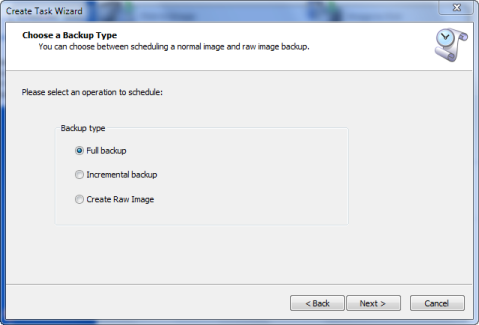
Pour creer une sauvegarde incrementielle, selectionnez Sauvegarde incrementielle. La logique de creation d'une sauvegarde incrementielle planifiee est legerement differente de celle d'une sauvegarde manuelle. Ici, vous ne serez pas invite a choisir une image de base. Le schema suivant est utilise pour la creation/le nommage des sauvegardes incrementielles. La premiere sauvegarde creee sera une sauvegarde complete. Ensuite, jusqu'au nombre maximum specifie de sauvegardes incrementielles seront creees. Puis, a nouveau une sauvegarde complete et une serie de sauvegardes incrementielles suivront.
Par exemple, si l'emplacement de sauvegarde est C:\Backups et que le nom de la sauvegarde est DiskImage et que le maximum de sauvegardes incrementielles est de 3, les sauvegardes suivantes seront creees :
C:\Backups\DiskImage\Backup-2010-01-01 (sauvegarde complete)

C:\Backups\DiskImage\Backup-2010-01-01\Incr-2010-01-02 (1ere sauvegarde
incrementielle)

C:\Backups\DiskImage\Backup-2010-01-01\Incr-2010-01-03 (2eme sauvegarde
incrementielle)

C:\Backups\DiskImage\Backup-2010-01-01\Incr-2010-01-04 (3eme sauvegarde
incrementielle)

C:\Backups\DiskImage\Backup-2010-01-05 (sauvegarde complete)

C:\Backups\DiskImage\Backup-2010-01-05\Incr-2010-01-06 (1ere sauvegarde
incrementielle)

C:\Backups\DiskImage\Backup-2010-01-05\Incr-2010-01-07 (2eme sauvegarde
incrementielle)

C:\Backups\DiskImage\Backup-2010-01-05\Incr-2010-01-08 (3eme sauvegarde
incrementielle)

etc.
La limitation du nombre de sauvegardes incrementielles dans une serie est necessaire pour limiter la dependance aux sauvegardes precedentes, c'est-a-dire que si la sauvegarde que vous devez restaurer est une 3eme sauvegarde incrementielle, vous aurez besoin des trois sauvegardes incrementielles et d'une sauvegarde complete pour obtenir les donnees. Plus la chaine de sauvegardes incrementielles est longue, plus le nombre de fichiers dont il faut se soucier est eleve et plus le risque potentiel de corruption est grand. Il est donc preferable de la garder raisonnablement courte, disons moins de 10 sauvegardes.
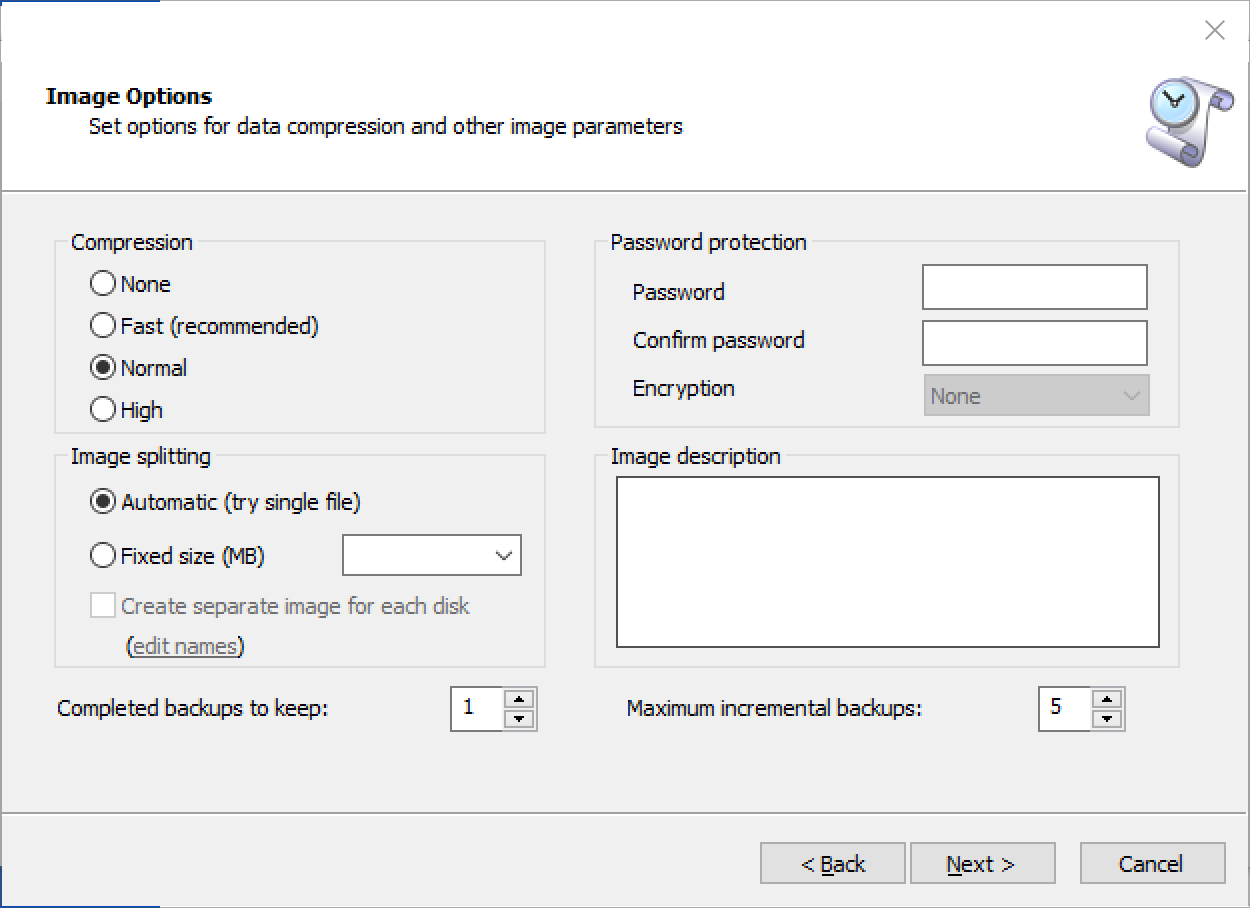
Le nombre de sauvegardes completes a conserver est le nombre total de sauvegardes completes terminees a conserver, y compris celle qui vient d'etre creee lors de la derniere execution de la tache. Le parametre defini a 1 signifie "supprimer toutes les copies precedentes et ne conserver que la plus recente qui vient d'etre creee".
Consultation d'une tache en cours d'execution
Lorsqu'une tache est executee par le planificateur, elle s'execute en tant que processus separe sans interface utilisateur. Vous pouvez cependant voir la progression de la tache et l'arreter si necessaire, en lancant Active@ Disk Image et en executant la commande Tache en cours depuis l'ecran principal.
S'il n'y a pas de tache en cours d'execution en arriere-plan, un message de dialogue l'indiquera, sinon une boite de dialogue similaire a la boite de dialogue de progression s'affichera. Elle affichera l'etat actuel de la tache en cours d'execution.
Vous pouvez arreter la tache en cours en cliquant sur le bouton "Abandonner". Un signal sera envoye au processus en cours pour le terminer. Une fois termine, le message "La connexion a ete perdue" sera affiche.
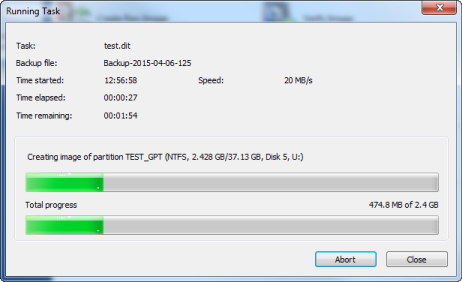
Si la tache en cours se termine pendant que la boite de dialogue Tache en cours est ouverte, la connexion avec celle-ci sera interrompue et le message "La connexion a ete perdue. La tache est probablement terminee." sera affiche. C'est normal ; fermez simplement la boite de dialogue Tache en cours.
Creation et execution de scripts
En plus de la planification des taches de sauvegarde, Active@ Disk Image (version Pro uniquement) offre un autre moyen d'executer des taches sans interagir avec l'application ni utiliser l'interface graphique. Il s'agit du scripting. A l'aide de l'assistant Generer un script, vous creez un script decrivant l'action que vous souhaitez effectuer (creation ou restauration d'image, copie ou clonage d'un disque, etc.). Vous executez ensuite Active@ Disk Image avec des parametres speciaux de sorte qu'au lieu de lancer son interface graphique, il s'execute en mode console et execute un script precedemment cree.
Lors de la creation d'un script, vous n'etes pas limite a la creation d'une sauvegarde, mais vous pouvez scripter toute tache majeure -- creer une sauvegarde, creer une image brute, restaurer une image, copier ou cloner un disque ou une partition.
Le principal avantage de l'utilisation d'un script est la sauvegarde ou la restauration sans surveillance a partir d'un fichier batch. Si vous disposez d'un schema de sauvegarde sophistique base sur l'execution de fichiers batch, vous pouvez facilement y integrer Active@ Disk Image en utilisant un script. Lors de l'execution d'un script, Active@ Disk Image fonctionne en mode console et fournit une sortie dans la meme fenetre de console depuis laquelle il a ete lance. A la fin de l'execution d'un script, il renvoie un code d'erreur qui peut etre analyse dans un fichier batch pour prendre des decisions. L'utilisateur peut egalement interrompre la tache de script d'Active@ Disk Image en appuyant sur CTRL-C dans la fenetre de console.
Creation d'un script
Pour creer un script, lancez l'assistant de script en double-cliquant sur l'icone Generer un script dans la fenetre principale. La premiere boite de dialogue de l'assistant vous propose de choisir quelle tache vous souhaitez scripter.
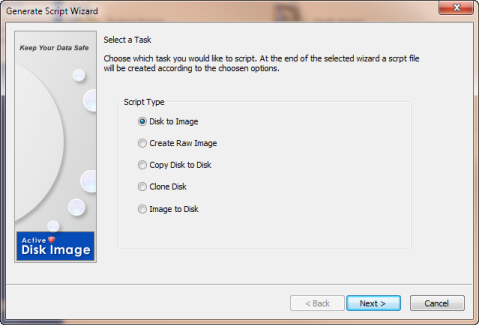
Apres avoir choisi une tache, vous allez suivre exactement le meme assistant que celui que vous suivriez lors de l'execution manuelle d'une tache. Par exemple, si vous selectionnez le type de script Disque vers image, vous serez guide a travers les memes boites de dialogue que dans l'assistant Disque vers image (selection du type de sauvegarde, du disque et des partitions a sauvegarder, de l'emplacement de sauvegarde, des options et de la confirmation).
La principale difference avec l'assistant de tache regulier est qu'au lieu de proceder a l'execution de la tache apres la boite de dialogue de confirmation, une autre boite de dialogue nommee Enregistrer le fichier de script vous sera presentee. Elle affiche le texte du script genere et permet d'enregistrer les resultats soit dans un fichier de script, soit dans le presse-papiers.
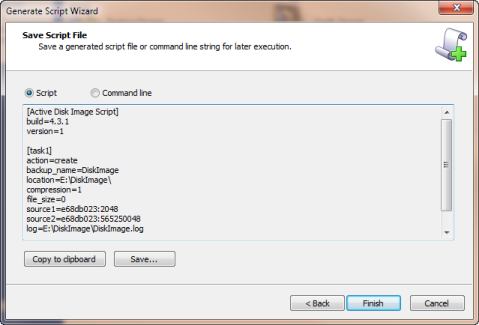
Il existe deux facons de creer et d'executer un script -- sous forme de fichier de script ou via des parametres de ligne de commande. Un fichier de script a l'extension .DIS et suit une structure simple cle=valeur. L'utilisation de parametres de ligne de commande vous permet d'eviter d'utiliser un fichier de script separe et transmet toutes les valeurs du script a Active@ Disk Image en tant que parametres. Gardez cependant a l'esprit que l'utilisation des parametres de ligne de commande peut creer une ligne de commande tres longue et encombrante.
Les parametres de tache decrits par l'assistant sont places dans la section [task] d'un fichier de script. Normalement, il n'y aurait qu'une seule section [task] dans le fichier, mais dans certains cas, les assistants peuvent produire plus d'une tache. Par exemple, si vous creez une image de plusieurs disques durs et activez l'option "Creer des images separees pour chaque disque", l'assistant de script generera plusieurs taches, une pour chaque image a creer. Ces taches seront executees comme des entites independantes l'une apres l'autre. Les parametres de ligne de commande ne permettent de decrire qu'une seule tache, il y aura donc plus d'un jeu de parametres de ligne de commande genere, chacun representant un appel separe a Active@ Disk Image.
Execution d'un script
Pour executer un script, lancez Active@ Disk Image avec le parametre /e suivi d'un ensemble de paires cle/valeur. Le parametre /e doit etre le dernier dans l'ensemble des parametres de ligne de commande.
Par exemple, pour executer le fichier de script script.dis, lancez la commande suivante :
C:\disk_image.exe /e f=script.dis
Si vous souhaitez utiliser un ensemble de parametres de ligne de commande au lieu d'un fichier .DIS, vous utilisez la ligne de commande generee par l'assistant de script. Elle peut ressembler a ceci :
C:\disk_image.exe /e a=create bn="DiskImage5" bl="G:\DiskImage5\ c=1
fs=0 s1=37eb37ea:63 s2=37eb37ea:311291505 s3=37eb37ea:413689815
s4=37eb37ea:618486435 s5=cc07cc07:63 s6=cc07cc07:204796620
s7=cc07cc07:205198245 s8=cc07cc07:205602816
l="G:\DiskImage5\DiskImage5.log"
Gardez a l'esprit que dans les deux cas, vous devez utiliser la bonne version de l'executable disk image : disk_image.exe pour un environnement 32 bits ou disk_image_x64.exe pour 64 bits. Vous devez executer Active@ Disk Image depuis le chemin ou il est installe.
Lors de l'execution d'un script, Active@ Disk Image cree une fenetre de console qui est utilisee pour la sortie du programme. Si vous executez Active@ Disk Image depuis votre fichier batch, cela peut etre genant car il lancera une fenetre de console separee. Pour modifier ce comportement et utiliser la fenetre de console existante de cmd.exe, lancez Active@ Disk Image avec le parametre /c :
C:\disk_image.exe /c /e f=script.dis
Lorsqu'il est lance en mode script, Active@ Disk Image analyse d'abord les parametres fournis, puis execute la tache et rapporte le resultat. Pendant la phase d'execution, vous pouvez interrompre le processus en appuyant sur CTRL-C lorsque la fenetre de console est au premier plan. Cela a le meme effet que de cliquer sur le bouton Annuler lors de l'execution de l'application en mode graphique.
A la fin de l'execution, Active@ Disk Image affiche le resultat dans la console et se termine avec un code de retour. Vous pouvez analyser le code de retour dans votre fichier batch pour detecter une execution reussie ou echouee. Active@ Disk Image peut renvoyer les valeurs suivantes :
0 -- Succes
1 -- Termine avec des avertissements
2 -- Termine avec des erreurs
100 -- Echec
101 -- Annule
102 -- Fonctionnalite non prise en charge
103 -- Parametres incorrects
104 -- Impossible de creer le dossier
105 -- Impossible de demarrer le thread
106 -- Impossible de verrouiller le volume
107 -- Dossier cible non vide
108 -- Echec de l'ouverture de l'image
Les codes de retour inferieurs a 100 sont generalement consideres comme reussis.
Modification des parametres du programme
Vous pouvez modifier les parametres du programme dans la boite de dialogue Parametres du programme.
Pour ouvrir la boite de dialogue Parametres du programme :
- 1. Dans le menu Fichier, choisissez Parametres...
Fig. 71 -- Parametres du programme - General
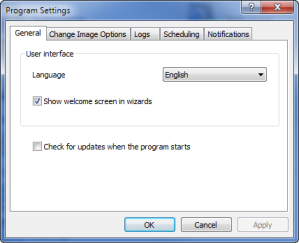
Pour conserver les modifications que vous avez apportees, cliquez sur OK ou sur le bouton Appliquer de la boite de dialogue.
Parametres generaux
Dans l'onglet General, vous pouvez choisir une langue d'interface utilisateur en la selectionnant dans la liste deroulante.
Afficher l'ecran d'accueil dans les assistants. Normalement, les assistants ont une page d'accueil introductive decrivant l'objectif de l'assistant. Vous pouvez choisir de ne pas l'afficher en decochant cette option.
Verifier les mises a jour au demarrage du programme. Si cette option est cochee, Active@ Disk Image verifiera s'il existe une version plus recente du programme lors de son demarrage. Une connexion Internet fonctionnelle est requise pour que cette fonctionnalite fonctionne.
Parametres des options d'image
Cet onglet vous permet de modifier les options d'image par defaut.
Fig. 72 -- Parametres du programme -- Options
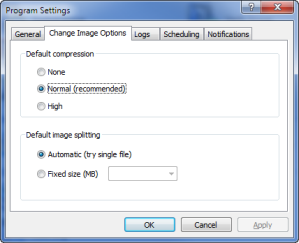
Ils comprennent les parametres de compression et le fractionnement d'image. Chaque fois que vous creez une nouvelle image, l'assistant utilise ces parametres par defaut.
Parametres des journaux
Fig. 73 -- Parametres du programme - Journaux
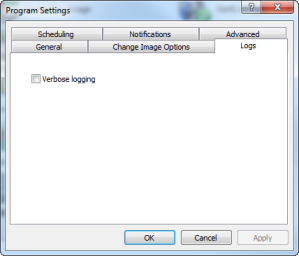
La journalisation detaillee est utile comme mesure de depannage pour localiser la source d'une erreur.
Parametres de planification
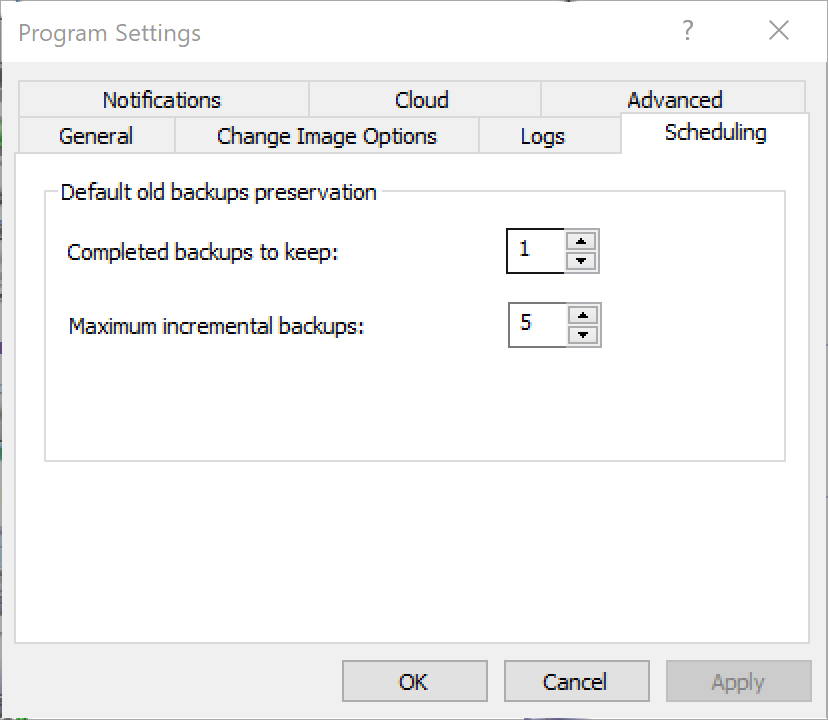
Vous pouvez controler le nombre de copies precedentes de sauvegardes planifiees que vous souhaitez conserver.
Fig. 74 -- Parametres du programme - Planification
 {width=400}
Selectionner 1 signifie que seule la copie la plus recente sera conservee. Les copies precedentes d'une sauvegarde planifiee ne sont effacees qu'apres la creation reussie de la sauvegarde en cours.
Le parametre Nombre maximum de sauvegardes incrementielles definit la valeur par defaut pour le nombre de sauvegardes incrementielles en sequence apres une sauvegarde complete. Une valeur de 5 signifie qu'une sauvegarde complete sera creee et 5 sauvegardes incrementielles apres, puis la sequence se repete -- 1 complete et 5 incrementielles.
Parametres de notifications
Active@ Disk Image peut envoyer une notification par e-mail a la fin de la creation d'une image. Tous les parametres concernant quand et ou envoyer les notifications sont decrits dans l'onglet Parametres de notification.
Envoyer une notification par e-mail pour. Ce groupe de cases a cocher definit quand envoyer les notifications. Normalement, vous souhaitez recevoir une notification par e-mail lorsqu'une image est creee automatiquement par une sauvegarde planifiee ou dans le cadre d'un script.
Fig. 75 -- Parametres du programme - Notifications
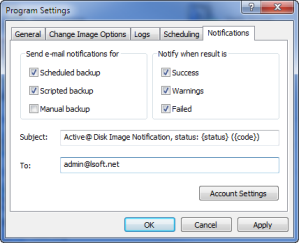
Notifier lorsque le resultat est. Ces options specifient quand envoyer les notifications et correspondent aux codes de resultat suivants de la creation d'image :
Success -- creee avec succes Failed -- echouee ou annulee par l'utilisateur Warning -- terminee avec des erreurs ou terminee avec des avertissements
Subject -- est un modele utilise pour creer l'objet du message. Il peut contenir deux espaces reserves qui sont substitues par les valeurs reelles :
{status} -- valeur textuelle de l'etat (peut etre "Success", "Warnings" ou "Failed" {code} -- valeur numerique de l'etat (0 -- succes, 1 -- avertissements, 2 -- echec)
Vous etes libre de modifier le modele d'objet selon vos besoins. L'inclusion de la chaine d'etat ou de la valeur numerique peut etre utile lors de la configuration d'un filtre de messages.
To - saisissez une liste de destinataires d'e-mail separes par un point-virgule. Au moins une adresse e-mail doit etre saisie ici.
Account settings ouvre une boite de dialogue avec les parametres du compte SMTP.
Fig. 76 -- Parametres SMTP
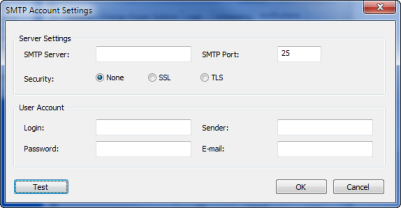
Les parametres du serveur contiennent le nom du serveur, le numero de port et le type de securite. Normalement, pour les connexions non securisees, le port 25 est utilise, et pour SSL et TLS -- les ports 465 et 587 respectivement. Cependant, votre fournisseur d'acces Internet peut utiliser des valeurs differentes.
Compte utilisateur enumere l'identite de l'utilisateur. Si votre serveur SMTP ne necessite pas d'authentification, laissez les champs Login et Mot de passe vides.
Expediteur est le nom qui apparaitra dans le champ De de l'e-mail de notification.
Le bouton Test permet de verifier les parametres du compte. Un e-mail de test sera envoye.
Parametres cloud
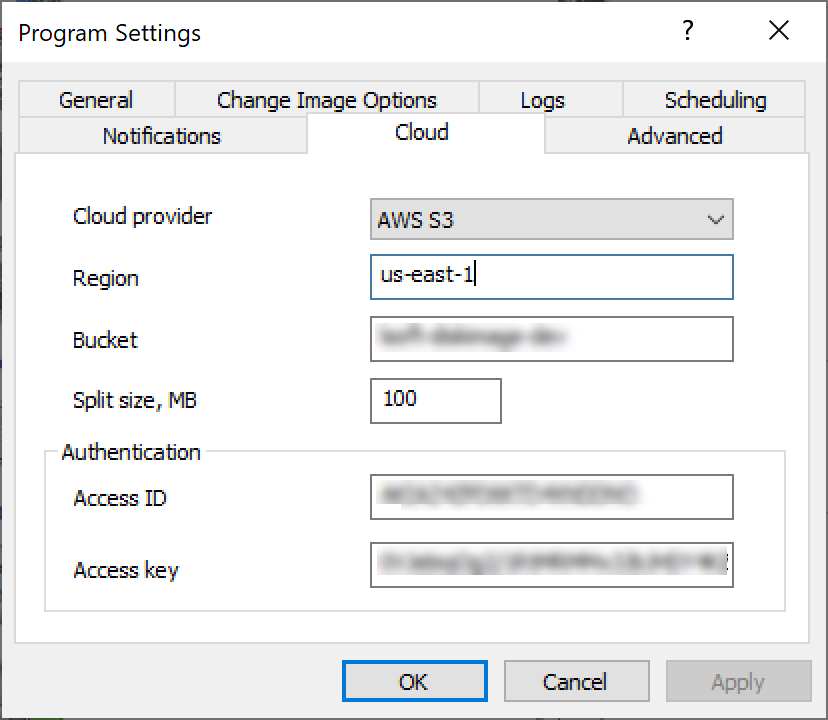
Active@ Disk Image peut utiliser des services de stockage cloud pour stocker des sauvegardes. Avant de les utiliser, vous devez configurer l'acces au stockage cloud via l'onglet Cloud dans la boite de dialogue Parametres. Pour utiliser le service Amazon AWS S3, vous devez d'abord le configurer et obtenir une paire de cles d'acces appelees Access key ID et Secret access key. Veuillez consulter la documentation AWS pour savoir comment configurer un compte, creer un utilisateur IAM et utiliser le service S3.
Region. Selectionnez une region ou stocker les images. Normalement, vous choisiriez un centre de donnees le plus proche de votre emplacement. Pour l'est des Etats-Unis, vous pourriez choisir us-east-1. Pour la liste complete des regions disponibles et leurs codes, consultez la documentation AWS.
Bucket. Avant d'utiliser le stockage cloud, vous devez creer ou selectionner un bucket. Active@ Disk Image peut partager le bucket avec d'autres donnees ; il creera un sous-dossier appele ActiveDiskImage et stockera toutes les sauvegardes dans ce sous-dossier.
Taille de fractionnement. Lorsque les images sont stockees dans le cloud, elles sont automatiquement fractionnees en morceaux de taille predefinie. Dans le cloud, une image ressemblera a un ensemble de fichiers plus petits dans un dossier. La taille optimale est de 100 Mo, mais dans certains cas, si la connexion n'est pas stable sur une machine particuliere, vous pouvez reduire la taille de fractionnement a 50 Mo, 20 Mo ou moins. Ne modifiez pas cette valeur sauf si vous avez une raison de le faire.
Access ID. Fournissez un Access key ID pour l'utilisateur IAM sous lequel Active@ Disk Image acceder au stockage.
Access key. Saisissez une Secret access key pour l'Access ID mentionne.
 {width=400}
Les parametres cloud sont stockes dans le Registre Windows.
Lors de la creation d'un Boot Disk a l'aide d'un Boot Disk Creator, il existe une option pour fournir les parametres cloud qui seront disponibles dans l'environnement Boot Disk une fois que vous aurez demarre a partir de celui-ci. Si vous avez configure les parametres Cloud avant de creer un Boot Disk, le Boot Disk Creator les reprendra et vous les verrez dans l'onglet Cloud de l'assistant de configuration. En fournissant les parametres dans le Boot Disk Creator, vous eliminerez la necessite de configurer Active@ Disk Image manuellement a chaque fois que vous demarrez a partir du Boot Disk.
Parametres avances
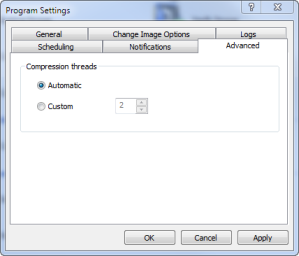
Active@ Disk Image peut utiliser plusieurs threads pour la compression et le chiffrement. Cela peut ameliorer considerablement les performances sur les machines multi-coeurs. Par defaut, Active@ Disk Image utilise autant de threads de compression que le nombre de processeurs/coeurs detectes sur la machine. Cependant, il existe une option pour specifier manuellement ce nombre. Utilisez-la avec precaution et ne specifiez pas une valeur superieure au nombre de processeurs/coeurs de votre machine, car cela pourrait entrainer une degradation des performances.
Fig. 77 -- Parametres avances
Parametres de ligne de commande
Vous pouvez personnaliser le comportement d'Active@ Disk Image en ajoutant un parametre de ligne de commande lors du lancement de l'executable (disk_image.exe).
/nochecksum Ignorer la verification de la somme de controle lors de la lecture d'une image existante. Cette option peut aider a recuperer certaines donnees dans le cas ou l'image est corrompue et la verification de la somme de controle echoue.
/norefs Ne pas detecter le systeme de fichiers ReFS et traiter ces partitions comme formatees avec un systeme de fichiers inconnu. Cette option peut accelerer le demarrage de l'application en contournant l'analyse de partitions ReFS extremement volumineuses.
Sauvegarde des informations materielles
Lorsque vous effectuez une maintenance sur un disque dur, ou si vous reparez ou recuperez des donnees perdues ou endommagees sur un disque, vous pouvez souhaiter enregistrer les informations techniques sur le disque avant d'effectuer des modifications. Ces informations peuvent etre utiles si vous devez vous rappeler de la configuration d'origine lors de la restauration de donnees apres un crash systeme ou lorsque vous contactez le support technique.
Ces informations de configuration comprennent une liste de tous les disques durs installes sur votre machine avec des details sur toutes les partitions et volumes. Elles seront enregistrees sous forme de fichier XML que la plupart des navigateurs afficheront dans un format facile a lire.
Pour sauvegarder les informations materielles :
-
Dans le menu Fichier, cliquez sur Sauvegarder les infos materielles... La boite de dialogue Enregistrer sous apparait.
-
Naviguez vers un emplacement de dossier et saisissez un nom dans le champ Nom du fichier.
-
Cliquez sur Enregistrer.