Resultados de búsqueda
Otras operaciones
Ver detalles del archivo de registro
Active@ Disk Image mantiene un registro de cada operacion que realiza. Puede ver los detalles de este registro para ayudar a superar dificultades al guardar o restaurar una imagen de disco.
Para abrir el cuadro de dialogo Ver registro:
- En el menu Archivo, seleccione Ver registro...
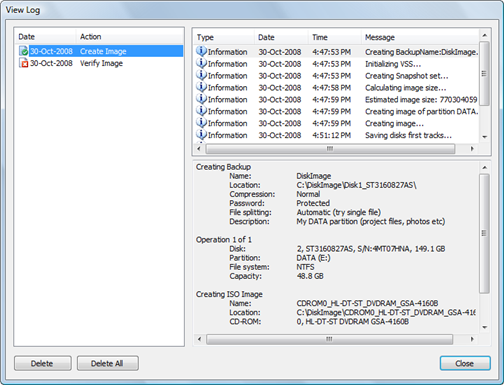
La ventana Ver registro se divide en tres paneles. El panel izquierdo muestra una lista de todas las acciones realizadas. Cada elemento de la lista de acciones es un registro. Cuando selecciona un registro en la lista de acciones, el panel superior derecho muestra los mensajes de informacion, advertencia y error que Active@ Disk Image creo durante la accion u operacion seleccionada. Cuando selecciona un mensaje en la lista de mensajes, los detalles del mensaje seleccionado se muestran en el panel inferior derecho.
Cada registro en la lista de acciones tiene un icono que muestra el estado resultante de esa accion u operacion:
 La accion u
operacion finalizo correctamente.
 Se creo al menos
un mensaje de advertencia. La operacion se completo correctamente a
pesar de la advertencia.
 Ocurrio al menos
un error durante la operacion. La operacion no se completo.
 La operacion
esta en curso. No hay errores ni advertencias en este momento.
Para eliminar registros:
-
Seleccione un registro en la lista de acciones.
-
Haga clic en Eliminar.
-
Para eliminar todos los registros, haga clic en Eliminar todos.
Ademas de los archivos de registro XML en la carpeta Logs accesibles a traves de la interfaz grafica y los registros de texto colocados junto con la imagen, Active@ Disk Image coloca registros en el registro de aplicaciones de Windows. Estos registros se crean para la conveniencia del administrador y pueden verse con el Visor de eventos.
Programacion de una tarea
Puede automatizar la creacion de imagenes creando una tarea programada. Esta se ejecutara automaticamente en el momento que elija (ejecucion desatendida). Cuando Active@ Disk Image ejecuta una tarea programada, se ejecuta sin interaccion del usuario y no tiene interfaz grafica. Si la ejecucion se inicio cuando un usuario habia iniciado sesion, se mostrara una ventana de consola con el progreso de la operacion ejecutada. No necesita tener la sesion iniciada para ejecutar una tarea programada. Si la ejecucion se inicio cuando un usuario no habia iniciado sesion, la ventana de consola mencionada no aparecera: Disk Image continuara ejecutandose hasta que la tarea finalice.
Las copias de seguridad programadas utilizan un esquema de nomenclatura diferente para las imagenes. Cada imagen creada automaticamente se coloca en una carpeta llamada Backup-<DATETIME> dentro de la carpeta principal de copia de seguridad. Por ejemplo, si la ubicacion de la copia de seguridad es C:\Backups y el nombre de la copia de seguridad es DiskImage, los archivos de copia de seguridad programada creados el 11 de septiembre de 2007 a las 3:24 pm se colocaran en la carpeta C:\Backups\DiskImage\Backup-2007-09-11-1524. Cada copia de seguridad programada puede tener varias copias creadas en momentos diferentes segun lo programado, cada una con su propia marca de tiempo. Si dos copias de una copia de seguridad tienen la misma marca de tiempo, la segunda copia tendra "(1)" agregado al nombre de la copia de seguridad, es decir, C:\Backups\DiskImage\Backup-2007-09-11-1524(1).
Puede controlar cuantas copias anteriores de copias de seguridad programadas desea conservar. Es configurable en la pestana Programacion del cuadro de dialogo Configuracion. Seleccionar 0 significa que solo se conservara la copia mas reciente. Las copias anteriores de las copias de seguridad programadas se borran solo despues de que la copia de seguridad actual se haya creado correctamente.
Cuadro de dialogo de tareas
Puede acceder a la configuracion de tareas haciendo doble clic en el icono Programar tarea en la ventana principal o seleccionando el comando de menu Archivo / Programar tarea...
Fig. 60 - Cuadro de dialogo de tareas programadas
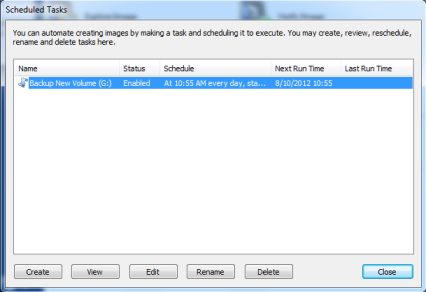
El cuadro de dialogo Tareas programadas muestra la lista de tareas creadas con la siguiente informacion:
Nombre - el nombre que le dio a la tarea. El icono que precede al
nombre indicara el estado de la tarea:  para una
tarea habilitada y
 para una deshabilitada.
Estado - habilitada o deshabilitada. Si tiene una tarea y no desea que se ejecute, puede deshabilitarla temporalmente en lugar de eliminarla.
Programacion - una breve descripcion del momento (condicion) para el que esta programada la tarea.
Proxima ejecucion - momento en que la tarea debe ejecutarse.
Ultima ejecucion - el momento mas reciente en que se ejecuto la tarea.
Para crear una nueva tarea, haga clic en el boton Crear. Puede crear tareas tanto para copias de seguridad de imagen regular como raw. El segundo cuadro de dialogo del asistente le pide que elija un tipo de copia de seguridad. Los cuadros de dialogo siguientes son exactamente los mismos que en los asistentes Disco a imagen y Crear imagen raw, excepto que no puede programar una imagen para ser grabada en CD/DVD.
Programacion de una tarea
Despues de terminar de seleccionar los objetos para la copia de seguridad y especificar las opciones de configuracion, necesita programar la tarea para ejecutarla automaticamente. Este cuadro de dialogo le permite seleccionar una condicion de lanzamiento apropiada.
Fig. 61 - Programar tarea
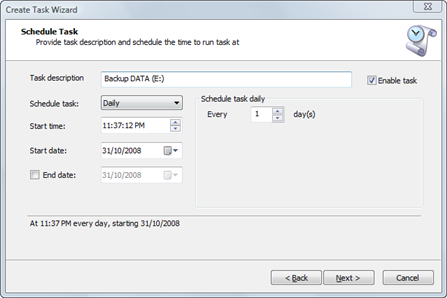
Descripcion de la tarea - dele un nombre significativo para identificar rapidamente que se respaldara. No es lo mismo que la descripcion de la imagen que introdujo en el cuadro de dialogo Opciones.
Habilitar tarea - si no desea que la tarea se ejecute aun, deje la casilla de verificacion en blanco. El estado de la tarea sera deshabilitado.
Programar tarea - el campo que le permite seleccionar un tipo de desencadenador segun el cual la tarea debe ejecutarse. Puede elegir entre Diariamente, Semanalmente, Mensualmente, Una vez, Al inicio del sistema, Al inicio de sesion del usuario. Tenga en cuenta que el conjunto de controles cambia a medida que selecciona diferentes tipos de desencadenadores.
Hora y fecha de inicio - el momento inicial en que se ejecutara el desencadenador.
Fecha de finalizacion - le permite limitar el periodo de ejecucion de la tarea.
Seleccion de informacion de cuenta
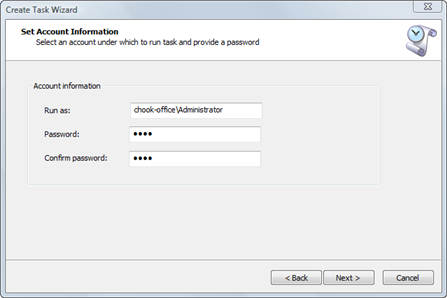
Debe proporcionar un nombre de usuario y una contrasena de la cuenta con la que se ejecutara la tarea. Asegurese de que la cuenta que elija tenga privilegios administrativos.
Fig. 62 - Establecer informacion de cuenta
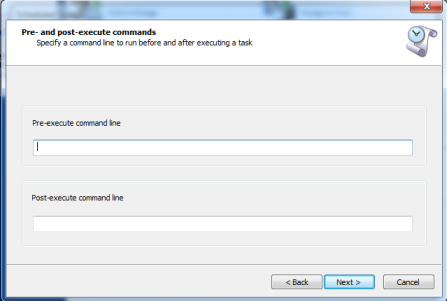
Comandos de pre y post ejecucion
Puede especificar que comandos debe ejecutar Active@ Disk Image justo antes y despues de crear una imagen programada. Esto podria ser copiar una imagen de disco a un almacenamiento central o realizar una limpieza, por ejemplo. Al crear una tarea programada, simplemente especifique los comandos requeridos en el siguiente cuadro de dialogo. Tenga en cuenta que el directorio de trabajo es la carpeta donde esta instalado Active@ Disk Image, por lo que planifique los comandos de shell en consecuencia.
Confirmacion de los detalles de la tarea
Revise los detalles de esta pagina cuidadosamente. Para cambiar un elemento en esta pagina, haga clic en Atras y cambie una opcion, si es necesario, antes de guardar la tarea.
Fig. 64 - Confirmar detalles de la operacion
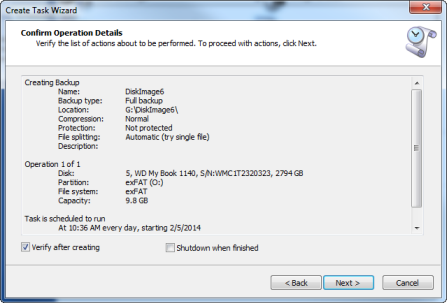
Se creara un archivo de registro de texto en la carpeta de copia de seguridad con el nombre de la copia de seguridad y extension .log.
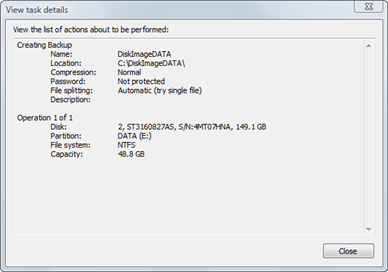
Ver detalles de la tarea
Despues de crear una tarea, aparece en la lista del cuadro de dialogo de tareas. Para revisar los detalles de la tarea, seleccione la tarea y haga clic en el boton Ver.
Fig. 65 - Ver detalles de la tarea
Edicion de una tarea
Puede editar una tarea existente seleccionando una tarea y haciendo clic en el boton Editar. El asistente le guiara a traves de los mismos pasos que siguio cuando creo la tarea.
Cambio de nombre de una tarea
Puede querer cambiar el nombre de una tarea existente si encuentra que su nombre original no refleja el proposito de la tarea. Para hacerlo, haga clic en el boton Cambiar nombre en el cuadro de dialogo Tareas programadas despues de seleccionar la tarea que desea renombrar.
Eliminacion de una tarea
Cuando una tarea ya no es necesaria, puede eliminarla. Seleccione la tarea que desea eliminar de la lista de tareas en el cuadro de dialogo Tareas programadas y haga clic en el boton Eliminar.
Programacion de una copia de seguridad incremental
La version Pro de Active@ Disk Image admite la creacion de una copia de seguridad incremental como tarea programada. Cuando crea una nueva tarea, el primer cuadro de dialogo del asistente que ve es la seleccion del tipo de copia de seguridad.
Fig. 66 - Elegir un tipo de copia de seguridad
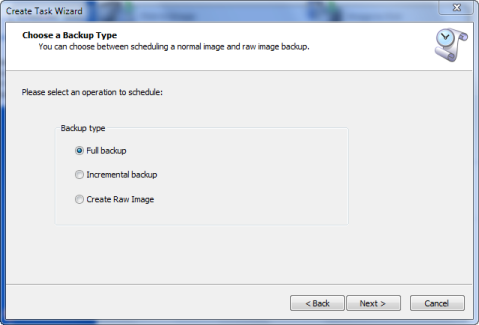
Para crear una copia de seguridad incremental, seleccione Copia de seguridad incremental. La logica detras de la creacion de una copia de seguridad incremental programada es ligeramente diferente de la de una copia de seguridad manual. Aqui no se le solicitara que elija una imagen base. Se utiliza el siguiente esquema para crear/nombrar copias de seguridad incrementales. La primera copia de seguridad creada sera una copia de seguridad completa. Luego, se crearan hasta el maximo especificado de copias de seguridad incrementales. Despues, nuevamente una copia de seguridad completa y una serie de copias de seguridad incrementales seguiran.
Por ejemplo, si la ubicacion de la copia de seguridad es C:\Backups y el nombre de la copia de seguridad es DiskImage y el maximo de copias de seguridad incrementales es 3, se crearan las siguientes copias de seguridad:
C:\Backups\DiskImage\Backup-2010-01-01 (full backup)

C:\Backups\DiskImage\Backup-2010-01-01\Incr-2010-01-02 (1st incremental
backup)

C:\Backups\DiskImage\Backup-2010-01-01\Incr-2010-01-03 (2nd incremental
backup)

C:\Backups\DiskImage\Backup-2010-01-01\Incr-2010-01-04 (3rd incremental
backup)

C:\Backups\DiskImage\Backup-2010-01-05 (full backup)

C:\Backups\DiskImage\Backup-2010-01-05\Incr-2010-01-06 (1st incremental
backup)

C:\Backups\DiskImage\Backup-2010-01-05\Incr-2010-01-07 (2nd incremental
backup)

C:\Backups\DiskImage\Backup-2010-01-05\Incr-2010-01-08 (3rd incremental
backup)

etc.
La limitacion del numero de copias de seguridad incrementales en una serie es necesaria para limitar la dependencia de copias de seguridad anteriores, es decir, si la copia de seguridad que necesita restaurar es la tercera copia de seguridad incremental, necesitara las tres copias de seguridad incrementales y una copia de seguridad completa para obtener los datos. Cuanto mas larga sea la cadena de copias de seguridad incrementales, mayor sera el numero de archivos de los que preocuparse y mayor el riesgo potencial de corrupcion, por lo que es mejor mantenerla razonablemente corta, digamos menos de 10 copias de seguridad.
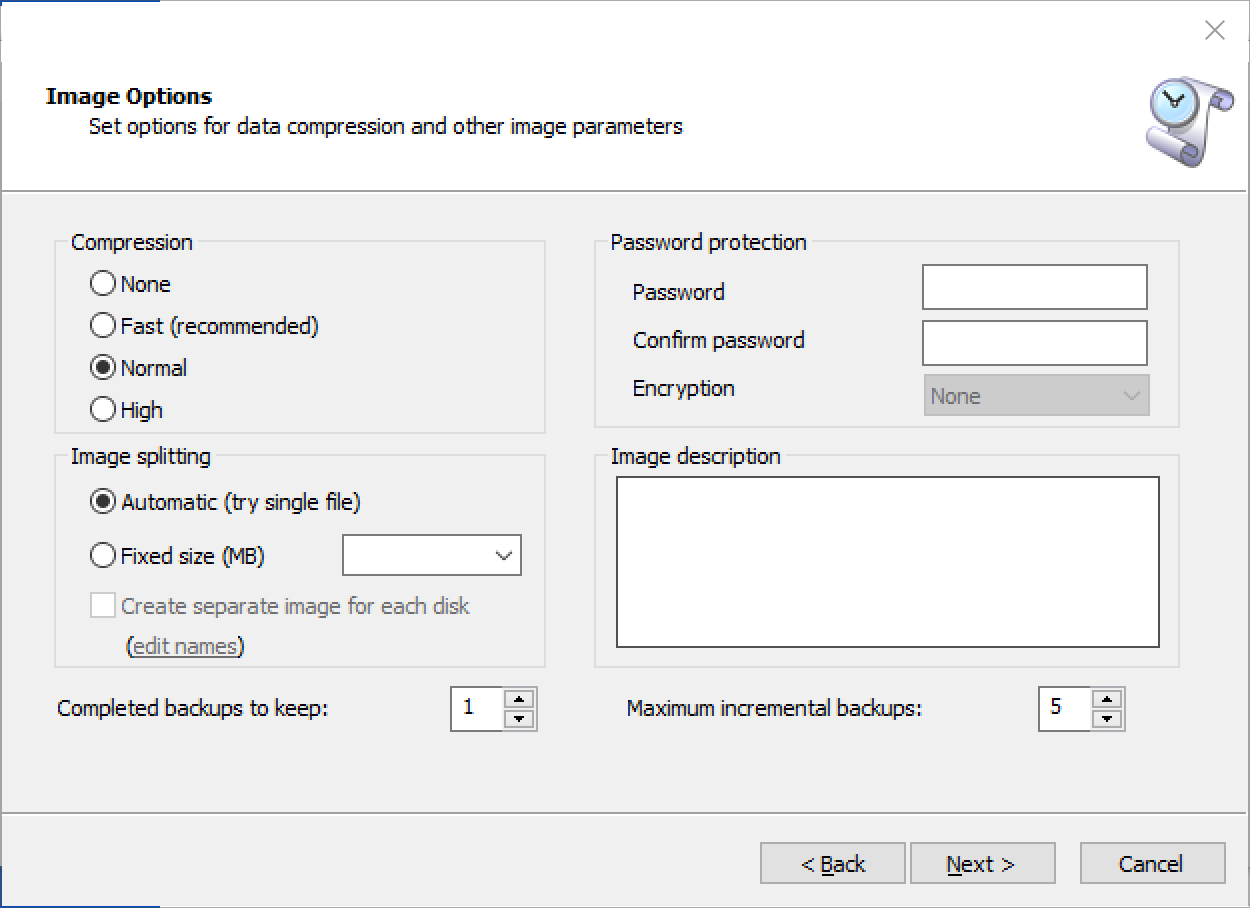
Copias de seguridad completadas a conservar es el numero total de copias de seguridad completas terminadas que se conservan, incluyendo la recien creada durante la ultima ejecucion de la tarea. El parametro establecido en 1 significa "eliminar todas las copias anteriores y dejar solo la mas reciente que se acaba de crear".
Ver tarea en ejecucion
Cuando una tarea se esta ejecutando por el programador, se ejecuta como un proceso separado sin interfaz de usuario. Sin embargo, puede ver el progreso de la tarea y detenerla si es necesario, iniciando Active@ Disk Image y ejecutando el comando Tarea en ejecucion desde la pantalla principal.
Si no hay ninguna tarea ejecutandose en segundo plano, un mensaje de dialogo lo indicara; de lo contrario, aparecera un cuadro de dialogo similar al cuadro de dialogo de progreso. Mostrara el estado actual de la tarea que se esta ejecutando.
Puede detener la tarea en ejecucion haciendo clic en el boton "Cancelar". Se enviara una senal al proceso en ejecucion para que termine. Una vez finalizado, se mostrara el mensaje "Se ha perdido la conexion".
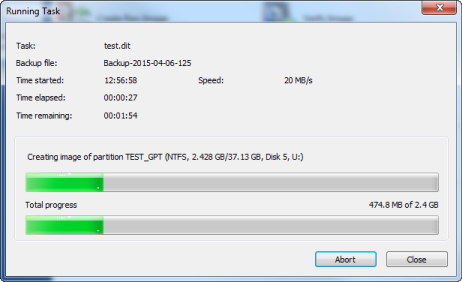
Si la tarea en ejecucion se completa mientras el cuadro de dialogo Tarea en ejecucion esta abierto, se perdera la conexion con ella y se mostrara el mensaje "Se ha perdido la conexion. La tarea probablemente se ha completado." Esto es normal; simplemente cierre el cuadro de dialogo Tarea en ejecucion.
Creacion y ejecucion de scripts
Ademas de programar tareas de copia de seguridad, Active@ Disk Image (solo version Pro) ofrece otra forma de ejecutar tareas sin interactuar con la aplicacion y sin usar la interfaz grafica. Se llama scripting. Usando el asistente Generar script, crea un script que describe la accion que desea realizar (crear o restaurar una imagen, copiar o clonar un disco, etc.). Luego ejecuta Active@ Disk Image con parametros especiales para que, en lugar de lanzar su interfaz grafica, se ejecute en modo consola y ejecute un script creado previamente.
Al crear un script, no esta limitado a crear una copia de seguridad sino que puede programar cualquier tarea principal: crear una copia de seguridad, crear una imagen raw, restaurar una imagen, copiar o clonar un disco o una particion.
El principal beneficio de usar un script es la copia de seguridad o restauracion desatendida desde un archivo por lotes. Si tiene un esquema de copia de seguridad sofisticado basado en la ejecucion de archivos por lotes, puede incorporar Active@ Disk Image facilmente mediante el uso de un script. Al ejecutar un script, Active@ Disk Image se ejecuta en modo consola y proporciona la salida en la misma ventana de consola desde la que fue lanzado. Al finalizar la ejecucion de un script, devuelve un codigo de error que se puede analizar en un archivo por lotes para tomar decisiones. El usuario tambien puede interrumpir la tarea de script de Active@ Disk Image presionando CTRL-C mientras esta en la ventana de consola.
Creacion de un script
Para crear un script, inicie el asistente de scripts haciendo doble clic en el icono Generar script en la ventana principal. El primer cuadro de dialogo del asistente le ofrece elegir que tarea desea programar.
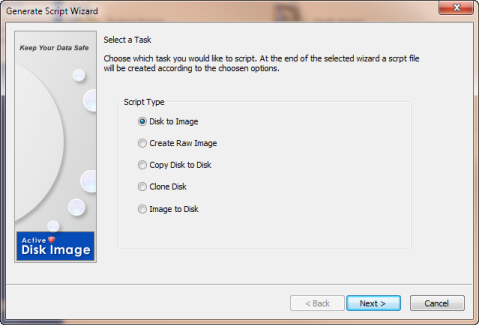
Despues de elegir una tarea, seguira exactamente el mismo asistente que cuando ejecuta una tarea manualmente. Por ejemplo, si selecciona el Tipo de script como Disco a imagen, sera guiado a traves de los mismos cuadros de dialogo que en el asistente Disco a imagen (seleccion del tipo de copia de seguridad, disco y particiones a respaldar, ubicacion de la copia de seguridad, opciones y confirmacion).
La principal diferencia con el asistente de tarea regular es que, en lugar de proceder con la ejecucion de la tarea despues del cuadro de dialogo de confirmacion, se le presentara otro cuadro de dialogo llamado Guardar archivo de script. Muestra el texto del script generado y permite guardar los resultados en un archivo de script o en el portapapeles.
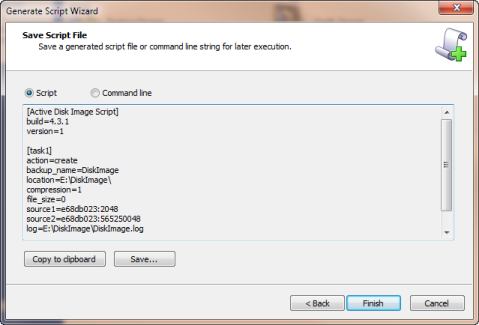
Hay dos formas de crear y ejecutar un script: como un archivo de script o a traves de parametros de linea de comandos. Un archivo de script tiene la extension .DIS y sigue una estructura simple de clave=valor. Usar parametros de linea de comandos le permite evitar usar un archivo de script separado y pasa todos los valores del script a Active@ Disk Image como parametros. Tenga en cuenta, sin embargo, que ceñirse a los parametros de linea de comandos puede crear una linea de comandos muy larga y desordenada.
Los parametros de tarea que describe el asistente se colocan en la seccion [task] de un archivo de script. Normalmente solo habria una seccion [task] en el archivo, pero en algunos casos los asistentes pueden producir mas de una tarea. Por ejemplo, si crea una imagen de mas de un disco duro y activa la opcion "Crear imagenes separadas para cada disco", el asistente de scripts generara varias tareas, una para cada imagen a crear. Esas tareas se ejecutaran como entidades independientes una tras otra. Los parametros de linea de comandos permiten describir solo una tarea, por lo que se generara mas de un conjunto de parametros de linea de comandos, cada uno representando una llamada separada a Active@ Disk Image.
Ejecucion de un script
Para ejecutar un script, ejecute Active@ Disk Image con el parametro /e seguido de un conjunto de pares clave/valor. El parametro /e debe ser el ultimo en el conjunto de parametros de linea de comandos.
Por ejemplo, para ejecutar el archivo de script script.dis ejecute lo siguiente:
C:\disk_image.exe /e f=script.dis
Si desea usar un conjunto de parametros de linea de comandos en lugar del archivo .DIS, use la linea de comandos generada por el asistente de scripts. Puede verse asi:
C:\disk_image.exe /e a=create bn="DiskImage5" bl="G:\DiskImage5\ c=1
fs=0 s1=37eb37ea:63 s2=37eb37ea:311291505 s3=37eb37ea:413689815
s4=37eb37ea:618486435 s5=cc07cc07:63 s6=cc07cc07:204796620
s7=cc07cc07:205198245 s8=cc07cc07:205602816
l="G:\DiskImage5\DiskImage5.log"
Tenga en cuenta que en ambos casos debe usar la version correcta del ejecutable de imagen de disco: disk_image.exe para entorno de 32 bits o disk_image_x64.exe para 64 bits. Debe ejecutar Active@ Disk Image desde la ruta donde esta instalado.
Al ejecutar un script, Active@ Disk Image crea una ventana de consola que se utiliza para la salida del programa. Si esta ejecutando Active@ Disk Image desde su archivo por lotes, esto puede ser inconveniente ya que lanzara una ventana de consola separada. Para cambiar este comportamiento y usar la ventana de consola existente de cmd.exe, ejecute Active@ Disk Image con el parametro /c:
C:\disk_image.exe /c /e f=script.dis
Cuando se lanza en modo script, Active@ Disk Image primero analiza los parametros proporcionados, luego ejecuta la tarea e informa el resultado. Durante la fase de ejecucion, puede interrumpir el proceso presionando CTRL-C cuando la ventana de consola esta en foco. Tiene el mismo efecto que hacer clic en el boton Cancelar cuando se ejecuta la aplicacion en modo grafico.
Al finalizar la ejecucion, Active@ Disk Image envía el resultado a la consola y sale con un codigo de retorno. Puede analizar el codigo de retorno en su archivo por lotes para detectar una ejecucion exitosa o fallida. Active@ Disk Image puede devolver los siguientes valores:
0 – Success
1 – Completed with warnings
2 – Completed with errors
100 – Failed
101 – Canceled
102 – Feature not supported
103 – Bad parameters
104 – Cannot create folder
105 – Cannot start thread
106 – Cannot lock volume
107 – Target folder not empty
108 – Failed open image
Los codigos de retorno inferiores a 100 se consideran generalmente exitosos.
Cambio de la configuracion del programa
Puede cambiar la configuracion del programa en el cuadro de dialogo Configuracion del programa.
Para abrir el cuadro de dialogo Configuracion del programa:
- 1. En el menu Archivo, seleccione Configuracion...
Fig. 71 - Configuracion del programa - General
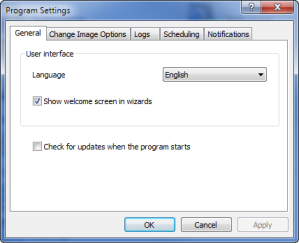
Para conservar los cambios realizados, haga clic en Aceptar o en el boton Aplicar del cuadro de dialogo.
Configuracion general
En la pestana General puede elegir un idioma de la interfaz de usuario seleccionando uno de la lista desplegable.
Mostrar pantalla de bienvenida en los asistentes. Normalmente, los asistentes tienen una pagina de bienvenida introductoria que describe el proposito del asistente. Puede elegir no mostrarla desmarcando esta opcion.
Buscar actualizaciones al iniciar el programa. Si se selecciona esta opcion, Active@ Disk Image buscara una version mas nueva del programa cuando se inicie. Se requiere una conexion a Internet funcional para que esta funcion opere.
Configuracion de opciones de imagen
Esta pestana le permite cambiar las opciones de imagen predeterminadas.
Fig. 72 - Configuracion del programa - Opciones
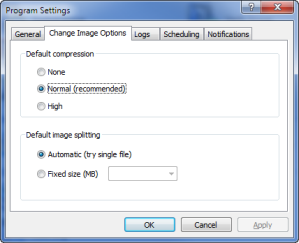
Incluyen la configuracion de compresion y la division de imagen. Cada vez que crea una nueva imagen, el asistente usa estas configuraciones como predeterminadas.
Configuracion de registros
Fig. 73 - Configuracion del programa - Registros
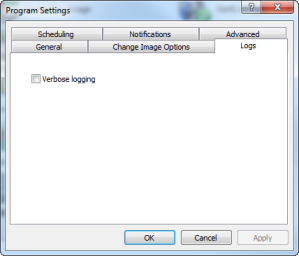
El registro detallado es util como medida de solucion de problemas para localizar el origen de un error.
Configuracion de programacion
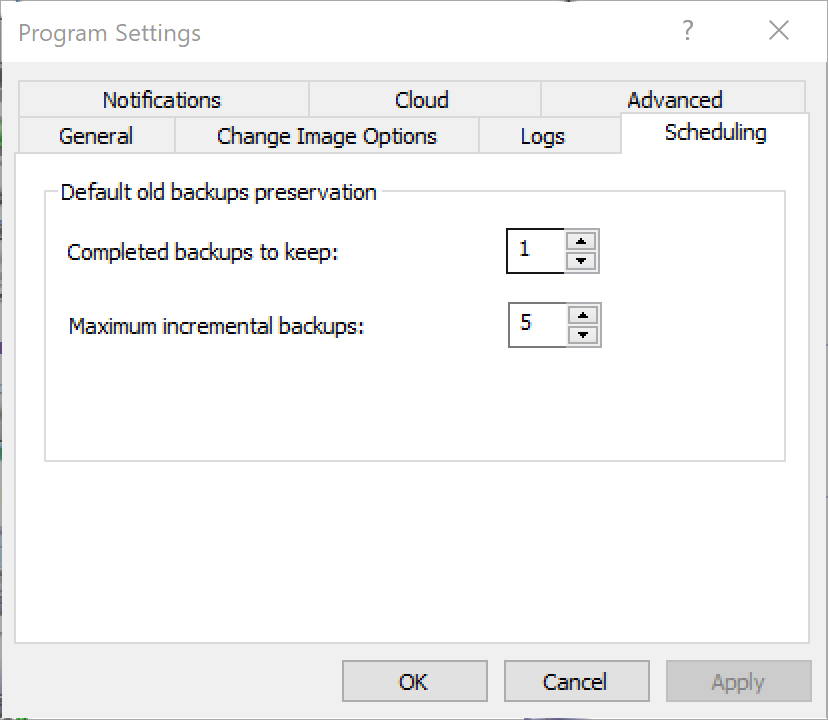
Puede controlar cuantas copias anteriores de copias de seguridad programadas desea conservar.
Fig. 74 - Configuracion del programa - Programacion
 {width=400}
Seleccionar 1 significa que solo se conservara la copia mas reciente. Las copias anteriores de una copia de seguridad programada se borran solo despues de que la copia de seguridad actual se haya creado correctamente.
El parametro Maximo de copias de seguridad incrementales establece el valor predeterminado para el numero de copias de seguridad incrementales en secuencia despues de una copia de seguridad completa. Un valor de 5 significa que se creara una copia de seguridad completa y 5 copias de seguridad incrementales despues de ella, luego la secuencia se repite de nuevo: 1 completa y 5 incrementales.
Configuracion de notificaciones
Active@ Disk Image puede enviar una notificacion por correo electronico al completar la creacion de una imagen. Todos los parametros relativos a cuando y donde enviar la notificacion se describen en la pestana Configuracion de notificaciones.
Enviar notificacion por correo electronico para. Este grupo de casillas de verificacion establece cuando enviar notificaciones. Normalmente, desea recibir una notificacion por correo electronico cuando la imagen se crea automaticamente mediante una copia de seguridad programada o como parte de un script.
Fig. 75 - Configuracion del programa - Notificaciones
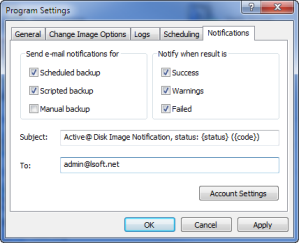
Notificar cuando el resultado sea. Estas opciones especifican cuando enviar notificaciones y corresponden a los siguientes codigos de resultado de la creacion de la imagen:
Success - creada correctamente Failed - fallo o cancelada por el usuario Warning - completada con errores o completada con advertencias
Asunto - es una plantilla utilizada para crear el asunto del mensaje. Puede contener dos marcadores de posicion que se sustituyen con valores reales:
{status} - valor de texto del estado (puede ser "Success", "Warnings" o "Failed" {code} - valor numerico del estado (0 - exito, 1 - advertencias, 2 - fallo)
Puede cambiar la plantilla de asunto segun sus necesidades. Incluir la cadena de estado o el valor numerico puede ser util al configurar un filtro de mensajes.
Para - introduzca una lista de destinatarios de correo electronico separados por punto y coma. Se debe introducir al menos una direccion de correo electronico aqui.
Configuracion de cuenta abre un cuadro de dialogo con la configuracion de la cuenta SMTP.
Fig. 76 - Configuracion SMTP
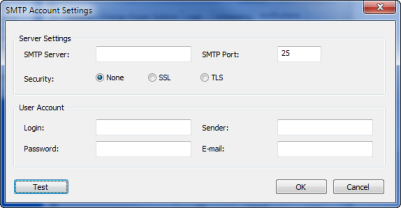
La configuracion del servidor contiene el nombre del servidor, el numero de puerto y el tipo de seguridad. Normalmente, para conexiones no seguras se utiliza el puerto 25, y para SSL y TLS los puertos 465 y 587 respectivamente. Sin embargo, su proveedor de servicios de Internet puede utilizar valores diferentes.
Cuenta de usuario enumera la identidad del usuario. Si su servidor SMTP no requiere autenticacion, deje los campos Inicio de sesion y Contrasena vacios.
Remitente es el nombre que aparecera en el campo De en el correo electronico de notificacion.
El boton Prueba permite verificar la configuracion de la cuenta. Se enviara un correo electronico de prueba.
Configuracion de la nube
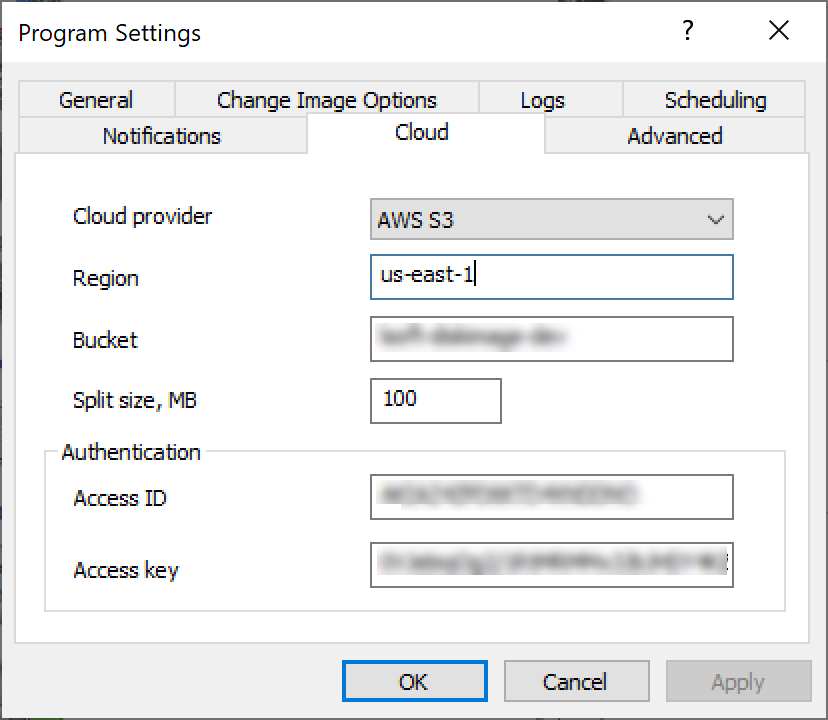
Active@ Disk Image puede utilizar servicios de almacenamiento en la nube para almacenar copias de seguridad. Antes de usarlos, necesita configurar el acceso al almacenamiento en la nube a traves de la pestana Nube en el cuadro de dialogo Configuracion. Para usar el servicio Amazon AWS S3, necesita configurarlo primero y obtener un par de claves de acceso llamadas Access key ID y Secret access key. Consulte la documentacion de AWS sobre como configurar la cuenta, crear un usuario IAM y usar el servicio S3.
Region. Seleccione una region donde almacenar las imagenes. Normalmente elegiria el centro de datos mas cercano a su ubicacion. Para el este de EE. UU. podria elegir us-east-1. Para la lista completa de regiones disponibles y sus codigos, consulte la documentacion de AWS.
Bucket. Antes de usar el almacenamiento en la nube, necesita crear o seleccionar un bucket. Active@ Disk Image puede compartir el bucket con otros datos; creara una subcarpeta llamada ActiveDiskImage y almacenara todas las copias de seguridad dentro de esa subcarpeta.
Tamano de division. Cuando las imagenes se almacenan en la nube, se dividen automaticamente en fragmentos de tamano predefinido. En la nube, una imagen se vera como un conjunto de archivos mas pequenos dentro de una carpeta. El tamano mas optimo es 100 MB, pero en algunos casos, si la conexion no es estable en un equipo particular, puede querer reducir el tamano de division a 50 MB, 20 MB o menos. No cambie este valor a menos que tenga una razon para hacerlo.
Access ID. Proporcione un Access key ID para el usuario IAM bajo el cual Active@ Disk Image accedera al almacenamiento.
Access key. Introduzca una Secret access key para el Access ID mencionado.
 {width=400}
La configuracion de la nube se almacena en el Registro de Windows.
Al crear un disco de arranque (Boot Disk) usando Boot Disk Creator, hay una opcion para proporcionar la configuracion de la nube que estara disponible en el entorno del disco de arranque una vez que arranque desde el. Si configuro la configuracion de la nube antes de crear un disco de arranque, Boot Disk Creator la tomara y la vera en la pestana Nube del asistente de configuracion. Al proporcionar la configuracion en Boot Disk Creator, eliminara la necesidad de configurar Active@ Disk Image manualmente cada vez que arranque desde el disco de arranque.
Configuracion avanzada
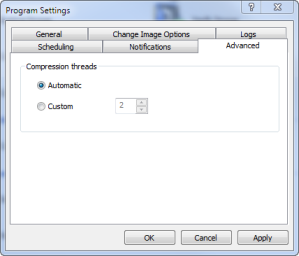
Active@ Disk Image puede utilizar multiples hilos para compresion y cifrado. Esto puede mejorar significativamente el rendimiento en equipos con multiples nucleos. De forma predeterminada, Active@ Disk Image utiliza tantos hilos de compresion como el numero de CPUs/nucleos detectados en el equipo. Sin embargo, hay una opcion para especificar manualmente este numero. Utilicelo con cuidado y no especifique un valor mayor que el numero de CPUs/nucleos de su equipo, ya que podria provocar una degradacion del rendimiento.
Fig. 77 - Configuracion avanzada
Parametros de linea de comandos
Puede personalizar el comportamiento de Active@ Disk Image agregando un parametro de linea de comandos al lanzar el ejecutable (disk_image.exe).
/nochecksum Ignorar la verificacion de checksum al leer una imagen existente. Esta opcion puede ayudar a recuperar algunos datos en caso de que la imagen este corrupta y la verificacion de checksum falle.
/norefs No detectar el sistema de archivos ReFS y tratar esas particiones como formateadas con un sistema de archivos desconocido. Esta opcion puede acelerar el inicio de la aplicacion al omitir el analisis de particiones ReFS extremadamente grandes.
Guardar informacion de hardware
Cuando esta realizando mantenimiento en un disco duro, o si esta reparando o recuperando datos perdidos o danados en un disco, puede querer registrar la informacion tecnica sobre el disco antes de realizar cambios. Esta informacion puede ser util si necesita recordar la configuracion original al restaurar datos despues de un fallo del sistema o al contactar con el soporte tecnico.
Esta informacion de configuracion incluye una lista de todos los discos duros instalados en su equipo con detalles sobre todas las particiones y volumenes. Se guardara como un archivo XML que la mayoria de los navegadores mostraran en un formato facil de leer.
Para guardar la informacion de hardware:
-
En el menu Archivo, haga clic en Guardar informacion de hardware... Aparece el cuadro de dialogo Guardar como.
-
Navegue a una ubicacion de carpeta y escriba un nombre en el campo Nombre de archivo.
-
Haga clic en Guardar.