Resultados de búsqueda
Asistente de clonacion de disco
El Asistente de clonacion de disco le guia a traves del proceso de transferencia de datos de un disco o particion a otro mediante una copia exacta, sector por sector, del original. Durante el proceso de clonacion, no se crea un archivo de imagen de disco.
Puede utilizar el Asistente de clonacion de disco para hacer una copia de la misma configuracion de un disco duro a varios otros discos duros. Por ejemplo, puede duplicar la configuracion de un disco duro en varias estaciones de trabajo de una red. Si esta intentando recuperar datos de un disco duro o particion danado, puede clonar la particion danada en varios otros discos duros para experimentar con diferentes tecnicas de recuperacion de datos en la copia en lugar del original.
Para abrir el Asistente de clonacion de disco, realice una de las siguientes acciones:
En la ventana principal del programa, haga doble clic en Clonar disco.
En el menu Herramientas, seleccione Clonar disco.
Siga las instrucciones en las pantallas del asistente. En cada caso, haga clic en Siguiente para avanzar a la siguiente pantalla.
Una vez completada la operacion, haga clic en Finalizar para cerrar el cuadro de dialogo.
Seleccion de un disco o particion de origen
Seleccione el disco o la particion que desea clonar.
Si selecciona un disco, se seleccionaran todos sus sectores (con todas las particiones).
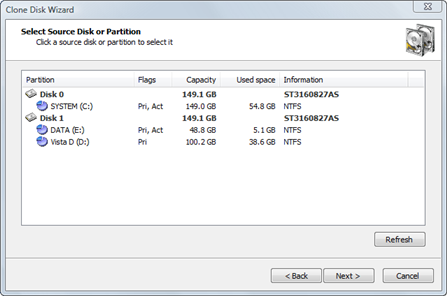
La informacion en esta lista se presenta en cinco columnas.
Particion - El nombre del disco duro o de la particion en el formato <etiqueta de volumen>(<letra de unidad>:)
Indicadores - El tipo de particion. Las opciones son:
-
Pri - Particion primaria
-
Act - Particion activa (de arranque)
-
Sin indicadores indica una unidad logica
Capacidad - El tamano total de la particion.
Espacio utilizado - El tamano ocupado por los datos actuales almacenados en la particion. Aunque se escribiran todos los sectores, esto muestra la cantidad de datos que contendra la copia de seguridad.
Informacion - Para una particion, se muestra el tipo de sistema de archivos. Para un disco duro, se muestra el nombre asignado por la BIOS.
Clonacion de una particion
Si ha elegido clonar una particion, se encuentra en "Modo particion". Va a copiar una unica particion sector por sector desde un disco duro existente. Tendra control sobre algunos parametros de la operacion. Puede escribir los datos clonados en una particion existente (sobreescribiendola) o en espacio no asignado, siempre que el destino sea lo suficientemente grande.
Acceso exclusivo al destino
Si el destino seleccionado no es espacio no asignado, Active@ Disk Image debe tener acceso exclusivo a la particion de destino mientras escribe los datos clonados. Antes de confirmar los detalles de la operacion, Active@ Disk Image intenta bloquear la particion de destino para acceso exclusivo. Si otra aplicacion o el sistema operativo esta utilizando la particion de destino, debe cerrar todas las aplicaciones o procesos del sistema que puedan estar utilizando la particion de destino.
Si no puede bloquear la particion de destino despues de cerrar las aplicaciones y los procesos del sistema, hay otras alternativas que puede probar:
Elegir una particion diferente - Intente restaurar la imagen de disco en una particion diferente.
Reiniciar el equipo - Al elegir esta opcion se reiniciara su equipo, por lo que cierre todas las aplicaciones antes de seleccionarla. Como alternativa, puede reiniciar el equipo de la manera habitual. Despues de reiniciar, inicie Active@ Disk Image y repita el intento de clonar la particion.
Forzar desmontaje del volumen - Si no sabe que esta impidiendo que la particion se bloquee, utilice el desmontaje forzado del volumen. Tenga en cuenta que todos los identificadores de archivos abiertos en la particion de destino quedaran invalidos y la aplicacion que los abrio podria bloquearse.
Seleccion de una particion de destino
Despues de haber seleccionado una particion de origen para clonar, debe seleccionar una particion de destino.
En la pagina Seleccionar particion de destino, elija un destino donde escribir los datos clonados de la particion de origen. Puede clonar la particion de origen a una particion existente (donde todos los datos seran sobreescritos) o a espacio no asignado.
La particion de destino debe tener suficiente espacio para contener todos los datos de la particion de origen.
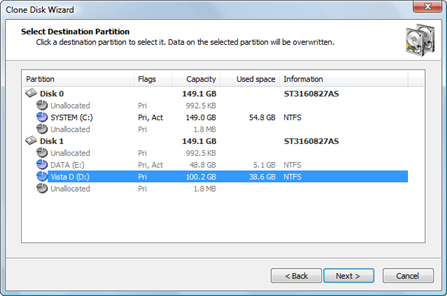
El boton Siguiente permanecera deshabilitado hasta que seleccione una particion lo suficientemente grande.
Si el destino seleccionado no es espacio no asignado, despues de hacer clic en Siguiente, se intenta bloquear la particion de destino para acceso exclusivo. Si la particion de destino esta siendo utilizada por otra aplicacion o por el sistema operativo, aparece un cuadro de dialogo de error.
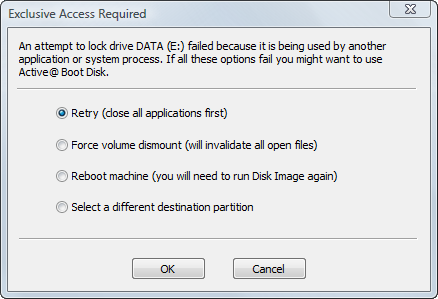
Seleccione una de las soluciones y haga clic en Aceptar para continuar.
Seleccion del tipo de particion
Elija como se utilizara la particion clonada en el sistema. La particion clonada puede ser Activa, Primaria o Logica.
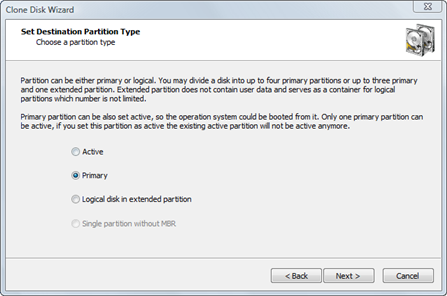
Activa - Un disco duro solo puede tener una particion activa. Como particion activa, se establece automaticamente como primaria tambien. Si la particion seleccionada es una particion de arranque, debe elegir Activa para permitir que el sistema arranque desde ella. Si el disco de destino ya tiene un sistema en una particion activa, cuando clone una particion a una nueva particion activa, reemplazara la particion activa existente. Todos los datos de la particion anteriormente activa permaneceran intactos, pero ya no podra arrancar desde ella.
Primaria - Un disco duro puede tener hasta cuatro particiones primarias.
Logica - Un disco duro puede tener un numero ilimitado de particiones logicas. (El numero de particiones primarias esta limitado a tres en este caso).
Particion unica sin MBR - Esta opcion esta disponible solo para unidades flash USB. Normalmente, los discos flash USB no tienen MBR y su unica particion se ubica a partir del sector 0. Sin embargo, es posible crear una unidad flash con MBR. Puede ser la opcion cuando la unidad debe hacerse arrancable.
Si la imagen que esta restaurando contiene solo datos, no importa que tipo de particion elija.
Las opciones de tipo en esta pagina dependen del tipo de particion que haya elegido clonar:
Si selecciono una particion primaria o espacio no asignado en el nivel primario, puede elegir particion primaria, activa o logica. Si ya existe una particion extendida (logica) en el disco, su eleccion se limitara a particiones primarias y activas.
Si selecciono una particion logica o espacio no asignado en una particion extendida, solo puede hacer que la nueva particion sea logica.
Asignacion de una letra de unidad
Para asignar una nueva letra de unidad a la nueva particion, seleccione una letra de la lista desplegable. La lista contiene todas las letras de unidad que no estan asignadas. Si la letra que desea asignar ya esta en uso, no aparecera en la lista. Para usar una letra que ya esta asignada, debe cerrar Active@ Disk Image y liberar esa letra. Despues de liberar la letra, inicie Active@ Disk Image de nuevo y regrese a esta pagina.
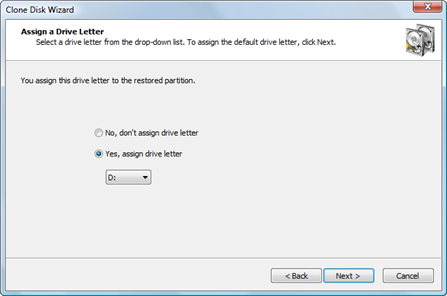
Para permitir que el sistema operativo asigne la letra de unidad, haga clic en No, no asignar letra de unidad. En este caso, Windows asignara una letra de unidad a la particion recien creada de forma predeterminada, dandole la siguiente letra libre. Sin embargo, si no se asigna ninguna letra a la particion, puede usar el Administrador de discos para asignar una letra de unidad posteriormente.
Confirmacion de los detalles de clonacion
Revise los detalles de esta pagina cuidadosamente. Para cambiar un elemento en esta pagina, haga clic en Atras y cambie una opcion, si es necesario, antes de continuar. Si todo es correcto, haga clic en Siguiente para iniciar.
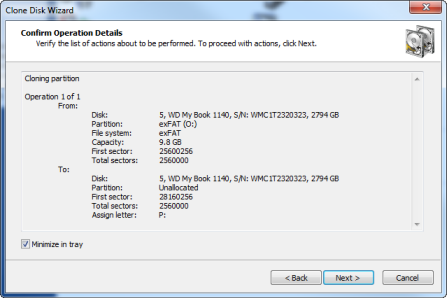
El proceso de clonacion de un disco completo puede tardar mucho tiempo. Puede observar la barra de progreso en la pagina de Progreso.
Para detener el proceso en cualquier momento, haga clic en Cancelar.
Clonacion de un disco completo
Si ha elegido clonar un disco completo, se encuentra en "Modo disco". Va a copiar todas las particiones, sector por sector, del disco de origen seleccionado.
Puede considerar el Modo disco como un modo automatizado. En el Modo disco, su unica opcion es la ubicacion del disco de destino donde se escribira el archivo y luego la confirmacion para proceder.
Los elementos que se automatizan son:
El tamano y la ubicacion de las particiones individuales
La asignacion de la letra de unidad
Acceso exclusivo al destino
La operacion de clonacion debe tener acceso exclusivo al disco de destino mientras escribe en el. Antes de confirmar los detalles de la operacion de clonacion, Active@ Disk Image intenta bloquear el disco de destino para acceso exclusivo. Si otra aplicacion o el sistema operativo esta utilizando el disco de destino, debe cerrar todas las aplicaciones o procesos del sistema que puedan estar utilizando el disco de destino.
Si no puede bloquear el disco de destino despues de cerrar las aplicaciones y los procesos del sistema, hay otras alternativas que puede probar:
Elegir un disco diferente - Intente copiar el disco seleccionado a un disco duro diferente.
Reiniciar el equipo - Al elegir esta opcion se reiniciara su equipo, por lo que cierre todas las aplicaciones antes de seleccionarla. Como alternativa, puede reiniciar el equipo de la manera habitual. Despues de reiniciar, inicie Active@ Disk Image y repita el intento de clonar el disco.
Forzar desmontaje del volumen - Si no sabe que esta impidiendo que la particion se bloquee, utilice el desmontaje forzado del volumen. Tenga en cuenta que todos los identificadores de archivos abiertos en el disco de destino quedaran invalidos y la aplicacion que los abrio podria bloquearse.
Seleccion de un disco de destino
Despues de haber seleccionado un disco de origen para clonar, debe seleccionar un disco de destino.
En la pagina Seleccionar disco de destino, seleccione un disco de destino para recibir los datos clonados del disco seleccionado. El disco que seleccione debe ser lo suficientemente grande para contener todos los datos del disco de origen. Si selecciona un disco demasiado pequeno, el boton Siguiente se deshabilita.
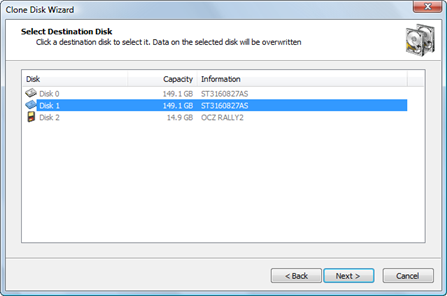
Despues de hacer clic en Siguiente, se intenta bloquear el disco de destino para acceso exclusivo. Si el disco de destino esta siendo utilizado por otra aplicacion o por el sistema operativo, aparece un cuadro de dialogo de error.
Seleccione una de las soluciones y haga clic en Aceptar para continuar.
Confirmacion de eliminacion de particiones en el disco de destino
Cuando copia todas las particiones de un disco de origen en Modo disco, todas las particiones del disco de destino, junto con todos los datos en ellas, deben eliminarse. Esta pagina de confirmacion es su ultima advertencia.
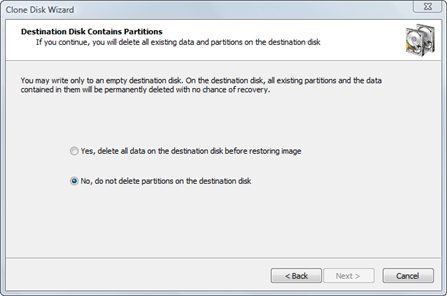
Para continuar, seleccione Si, eliminar todas las particiones del disco seleccionado y haga clic en Siguiente.
Confirmacion de los detalles de clonacion
Revise los detalles de esta pagina cuidadosamente. Para cambiar un elemento en esta pagina, haga clic en Atras y cambie una opcion, si es necesario, antes de continuar. Si todo es correcto, haga clic en Siguiente para iniciar la clonacion del disco.
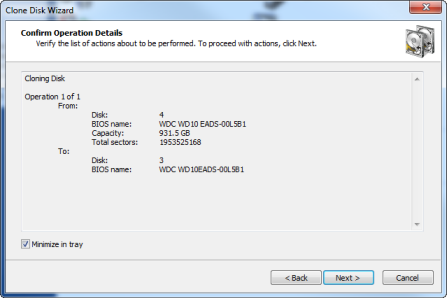
El proceso de clonacion de un disco completo puede tardar mucho tiempo. Puede observar la barra de progreso en la pagina de Progreso.
Para detener el proceso en cualquier momento, haga clic en Cancelar.